IPTV auf dem Smart TV einrichten
Für IPTV am Smart TV brauchen Sie keine zusätzliche Box: Eine Player-App aus dem Geräteshop genügt, danach tragen Sie die Zugangsdaten ein. Diese Anleitung zeigt die Reihenfolge, die wichtigen Einstellungen und was zu tun ist, wenn ein Schritt nicht klappt.
Kurz gesagt
- Die Einrichtung dauert im Schnitt fünf Minuten und benötigt keine Zusatzhardware.
- Zuerst Xtream Codes versuchen, sonst den M3U-Link eintragen.
- LAN oder 5-GHz-WLAN macht abends den größten Unterschied.
- Ist das Menü zäh, zuerst App und Gerätesoftware aktualisieren.
App wählen und vorbereiten
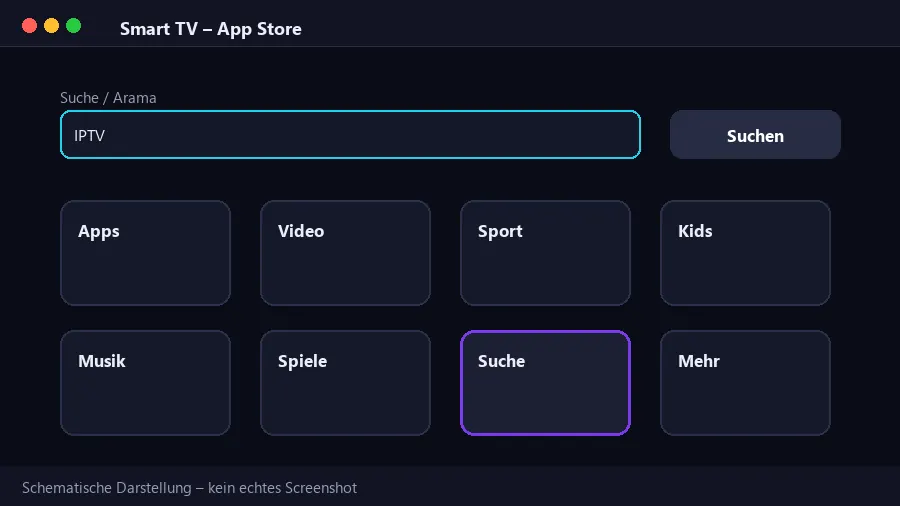
Auf Samsung (Tizen) und LG (webOS) installieren Sie einen IPTV-Player aus dem Geräteshop. Achten Sie auf drei Dinge: Unterstützung für Xtream Codes, Unterstützung für M3U-Links und ein aktuelles Release. Damit werden Sender nach Kategorien sortiert und der Programmführer gefüllt.
Vor der Einrichtung lohnt ein Blick auf die Gerätesoftware: Bei älteren Versionen arbeiten Shop und Player spürbar langsamer.
- Shop: App direkt aus dem Geräteshop installieren.
- Software: Einstellungen → Support → Update prüfen.
- Netz: möglichst LAN, sonst 5-GHz-WLAN.
Was sich bei Samsung und LG unterscheidet
Die Shops von Samsung (Tizen) und LG (webOS) führen nicht immer dieselben Apps: Was auf einem Gerät verfügbar ist, kann auf dem anderen unter anderem Namen stehen. Deshalb hängt die Antwort auf „welche App?“ vom Modell ab. Unser Support fragt nach Modelljahr und Gerät und nennt den passenden Player aus dem jeweiligen Shop.
Ein zweiter Unterschied ist die Bedienung: Bei manchen Modellen lässt sich die Senderliste zügig mit dem Ziffernfeld durchblättern, bei anderen ist die Suche in der App praktischer. Ein dritter Punkt ist die Energieverwaltung – einige Geräte beenden die App im Hintergrund und laden die Liste danach neu. Hier hilft die Einstellung für schnellen Start.
- Shop-Unterschied: App-Name und Version variieren je Modell.
- Bedienung: Navigation unterscheidet sich je Fernbedienung.
- Energie: Schnellstart verkürzt das erneute Laden der Liste.
Fünf Minuten Kontrolle nach der Einrichtung
Nach der Einrichtung genügen fünf Punkte, um sicher zu sein, dass alles rund läuft.
Ein typisches Muster am Fernseher: Die erste Woche läuft alles rund, danach wird die Bedienung zäh. Meist liegt das an gefülltem Zwischenspeicher und an Apps im Hintergrund. Cache des Players leeren und nicht genutzte Apps entfernen bringt die ursprüngliche Geschwindigkeit zurück.
Zwei Einstellungen lohnen sich dauerhaft: automatische Updates und schneller Start. Bleiben Updates aus, wächst mit jeder älteren Version die Ladezeit der Senderliste; ist der schnelle Start deaktiviert, lädt die App nach dem Einschalten jedes Mal neu.
- Je einen Sender aus nationalen, Sport- und Nachrichten-Kategorien öffnen.
- Prüfen, ob LAN oder 5-GHz-WLAN aktiv ist.
- Favoritenliste anlegen – das verkürzt die Sendersuche.
- Gerätesoftware und Player auf aktuellem Stand halten.
- Energiesparmodus passend einstellen, damit das Bild nicht abbricht.
- Zwischenspeicher des Players regelmäßig leeren.
- Nicht genutzte Apps vom Fernseher entfernen.
- Automatische Updates aktiv lassen.
Typische Stolperstellen
Diese vier Situationen melden Smart-TV-Nutzer am häufigsten – mit dem jeweils ersten sinnvollen Schritt:
| Beobachtung | Häufige Ursache | Erster Schritt |
|---|---|---|
| Liste bleibt leer | Link unterbrochen oder unvollständig | Link erneut in einer Zeile eintragen |
| Bild ruckelt | Funkverlust oder Stoßzeit | LAN nutzen, 5-GHz-Band testen |
| Menü sehr langsam | Alte App-Version oder voller Speicher | App und Gerätesoftware aktualisieren |
| Guide leer | Guide-Funktion inaktiv | In der App aktivieren und Liste neu laden |
In fünf Schritten zur Senderliste
Bleiben Sie in der Reihenfolge – jeder Schritt baut auf dem vorigen auf.
1 · Zugangsdaten bereithalten
Zum Start erhalten Sie entweder einen M3U-Link oder Xtream-Daten (Server, Benutzer, Passwort).
2 · Methode wählen
In der App „Xtream Codes“ oder „M3U-URL“ öffnen – je nachdem, was unterstützt wird.
3 · Daten in einer Zeile eintragen
Den Link nicht umbrechen; Leerzeichen am Anfang oder Ende sind der häufigste Fehler.
4 · Liste laden
Die App sortiert die Sender in Kategorien: nationale Sender, Sport, Nachrichten, Kinder, Film und Serie.
5 · Wiedergabe prüfen
Sender aus mehreren Kategorien öffnen. Ruckelt nur einer, liegt es meist an diesem Sender.
Testen Sie mindestens drei Kategorien; ruckelt es überall, liegt die Ursache im Netz.
In allen Laufzeiten ist eine gleichzeitige Wiedergabe enthalten – ein zweites, offen gelassenes Gerät unterbricht den Stream.
Häufige Fragen
Brauche ich zusätzliche Hardware?
In der Regel nicht. Die Geräte-App genügt; ist der Netzanschluss des Fernsehers schwach, kann eine Android TV Box oder ein Fire TV Stick flüssiger laufen.
Kann ich die Einrichtung ohne Computer machen?
Ja, alles läuft über die Fernbedienung. Sie tragen nur den Link beziehungsweise die Zugangsdaten ein.
Läuft derselbe Zugang auch auf dem Handy?
Ja, die Daten lassen sich auf mehreren Geräten hinterlegen. Gleichzeitig läuft jedoch nur eine Wiedergabe.
Kann ich die Sender sortieren?
Über Favoriten und Kategorien in der App; diese Einstellungen bleiben auf dem Gerät gespeichert.
Was mache ich, wenn ich nicht weiterkomme?
Senden Sie einen Screenshot der Stelle, an der Sie festhängen – unser Support führt Sie Schritt für Schritt weiter.
Passende Seiten zu diesem Thema
IPTV auf der Android TV Box einrichten
Passender Beitrag
Seite ansehenIPTV auf dem Fire TV Stick einrichten
Passender Beitrag
Seite ansehenSmart TV
Samsung und LG.
Seite ansehenFire TV Stick
Einrichtung am Stick.
Seite ansehenAndroid TV Box
Stabilste Variante.
Seite ansehenStörung eingrenzen
Netz, Gerät, Quelle in 3 Schritten.
Seite ansehenTesten Sie die Qualität an Ihrer Leitung
Mit dem 24-Stunden-Test prüfen Sie Senderliste und Qualität auf Ihrem eigenen Gerät. Ohne Zahlungsdaten.