1 · Netzwerk
Zu Stoßzeiten sinkende Bandbreite, belegte WLAN-Kanäle und alte Router sind die häufigste Ursache.
Ruckeln bedeutet nicht automatisch, dass der Anbieter schuld ist: Es kann am WLAN, am Gerät oder am einzelnen Sender liegen. Wir zeigen die Reihenfolge, mit der Sie das in wenigen Minuten unterscheiden – und wo unsere Ferndiagnose endet.
Wer sofort den Anbieter wechselt, tauscht oft das falsche Teil. Diese drei Schritte sortieren die Ursachen nach Wahrscheinlichkeit.
Zu Stoßzeiten sinkende Bandbreite, belegte WLAN-Kanäle und alte Router sind die häufigste Ursache.
Voller Cache, Hintergrund-Updates und wenig Arbeitsspeicher führen zu Puffern und trägen Menüs.
Ruckelt nur ein Sender, liegt es meist am Stream selbst; ein zweiter Sender zeigt es sofort.
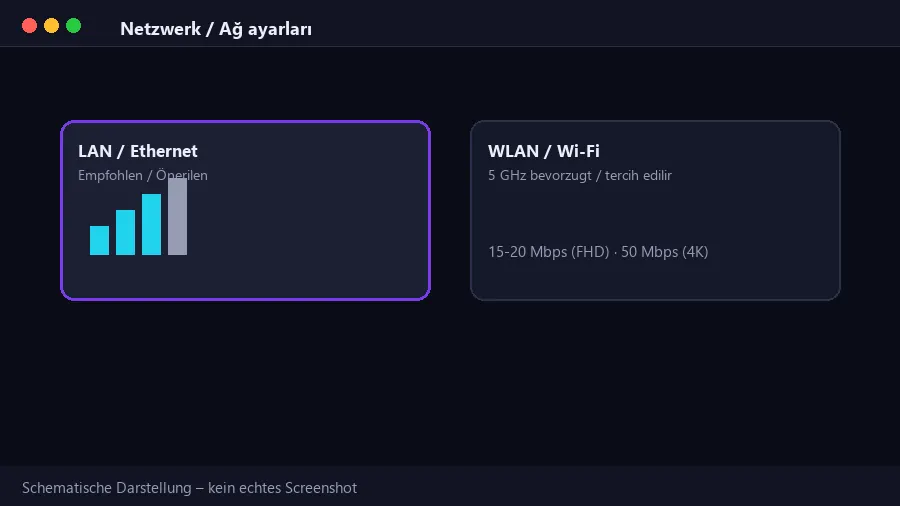
Messen Sie nicht neben dem Router, sondern dort, wo Sie schauen: Wand und Entfernung halbieren die Rate häufig. Für Full HD genügen 15 bis 20 Mbps, für 4K UHD etwa 50 Mbps. Liegt die Messung darunter, ist die Ursache mit hoher Wahrscheinlichkeit das Netzwerk und nicht der Anbieter.
Stecken Sie danach für fünf Minuten ein LAN-Kabel an. Verschwindet das Ruckeln mit Kabel, ist die Lösung bereits klar: Kabel oder 5-GHz-Band. Das 2,4-GHz-Band ist in Mehrfamilienhäusern abends so belegt, dass es sichtbar schwankt.
Fernseher und Boxen haben wenig Speicher. Ist der Cache der App voll, werden Senderwechsel langsam und das Bild puffert. Die App vollständig schließen, das Gerät für 30 Sekunden vom Strom nehmen und die App aktualisieren löst einen großen Teil dieser Fälle.
Parallel laufende Store-Updates, Bildschirmschoner und zweite Apps teilen sich Prozessor und Bandbreite. Wer sie während des Tests schließt und denselben Sender erneut öffnet, erkennt schnell, ob das Problem im Gerät oder im Netz liegt.
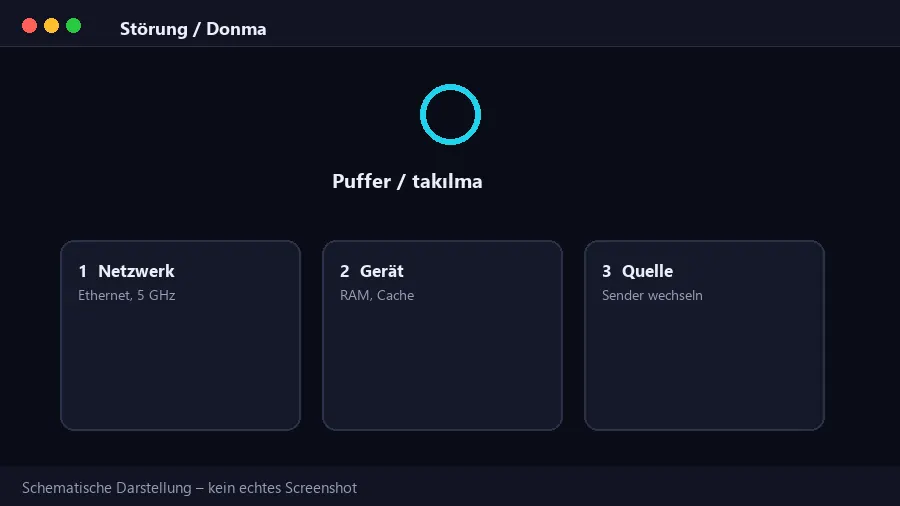
Ruckelt nur ein Sender, wechseln Sie die Quelle. Ruckelt es auf mehreren Sendern, prüfen Sie Netzwerk und Gerät.
Denselben Sender über LAN oder im 5-GHz-Band ansehen. Ist der Unterschied deutlich, liegt es am WLAN.
Cache leeren, App schließen, Gerät vom Strom nehmen und neu starten.
Nennen Sie Gerät, Verbindungsart und den betroffenen Sender – wir prüfen Zugang und Quelle.
Die Tabelle ersetzt keine Messung; sie hilft, die wahrscheinlichste Ursache schnell einzugrenzen.
| Symptom | Wahrscheinliche Ursache | Erster Versuch |
|---|---|---|
| Ruckeln am Abend | Bandbreite zu Stoßzeiten | LAN oder 5 GHz testen |
| Nur ein Sender betroffen | Der Stream selbst | Anderen Sender prüfen, uns informieren |
| Sender öffnen langsam | Cache oder wenig RAM | Cache leeren, Gerät neu starten |
| Bild ja, Ton nein | App- oder Geräteausgabe | Tonausgabe und Tonspur prüfen |
| Alle Sender betroffen | Netzwerk oder Zugang | Messung und Kontakt zum Support |
Frankfurt- und Amsterdam-Ausgänge: geringe Latenz, damit Live-Spiele auch am Abend stabil laufen.
WhatsApp, Telegram oder E-Mail – erreichbar auf Deutsch und Türkisch, sieben Tage pro Woche.
Zugangsdaten kommen per E-Mail, ohne Vertragsunterlagen und ohne Wartezeit.
Wir können prüfen, ob Ihr Zugang aktiv ist und ob unsere Quelle erreichbar ist. WLAN-Qualität, Alter des Routers und Speicher Ihres Geräts liegen außerhalb unserer Messung. Deshalb teilen wir die Diagnose auf: Die ersten drei Schritte machen Sie vor Ort, den Rest prüfen wir.
Für Full HD reichen 15 bis 20 Mbps, für 4K UHD etwa 50 Mbps – gemessen am Gerät, nicht am Router. Die im WLAN gemessene Rate liegt fast immer unter der Tarifgeschwindigkeit.
Nein. Ein LAN-Kabel ist aber der schnellste Test: Verschwindet das Ruckeln damit, kennen Sie die Ursache und entscheiden zwischen Kabel und 5-GHz-Band.
Meist nicht – ein VPN erhöht in der Regel die Latenz. Sinnvoller ist der Test mit ausgeschaltetem VPN.
Gerät und Modell, Verbindungsart (LAN oder WLAN), betroffener Sender, ungefähre Uhrzeit und Ihre Messung. Mit diesen Angaben ist die Eingrenzung deutlich schneller.
Nein. Der Cache enthält nur temporäre Daten; Zugangsdaten und Favoriten bleiben erhalten. Notieren Sie im Zweifel vorher Ihre Favoritenliste.
Gerätewahl und Einrichtung.
Seite ansehenSamsung und LG Schritt für Schritt.
Seite ansehenWas Ultra HD voraussetzt.
Seite ansehen24 Stunden ohne Zahlungsdaten.
Seite ansehenAntworten zu Technik und Ablauf.
Seite ansehenDer Testzugang läuft 24 Stunden mit vollem Senderumfang – so sehen Sie vor der Buchung, wie stabil Ihr Anschluss ist.