IPTV auf dem Fire TV Stick einrichten
Der Fire TV Stick bringt mehr Rechenleistung als die meisten TV-Apps und lässt sich flexibel an jeden HDMI-Anschluss stecken. Die Einrichtung dauert wenige Minuten; entscheidend für ein ruhiges Bild sind WLAN-Band und Position des Sticks.
Kurz gesagt
- Der Stick reagiert meist flüssiger als Smart-TV-Apps und lässt sich einfach umstecken.
- Ein Player mit Xtream-Codes-Unterstützung ist die erste Wahl.
- Das 5-GHz-Band ist die wirksamste Einzelmaßnahme gegen Ruckeln.
- Ruhemodus und Bildschirmschoner sollten für lange Abende angepasst werden.
Drei Schritte vor der Einrichtung
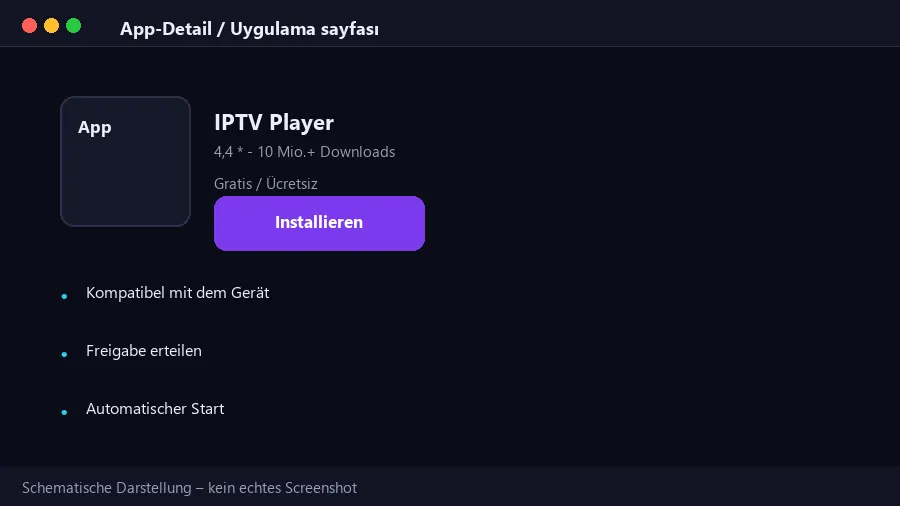
Stecken Sie den Stick an einen HDMI-Anschluss, schließen Sie die Einrichtung ab und melden Sie sich mit Ihrem Amazon-Konto an – ohne Konto lässt sich keine App installieren. Danach wählen Sie in der App einen IPTV-Player mit Xtream-Codes-Unterstützung; das erleichtert das Laden der Senderliste.
Zweite Vorbereitung: Netz. Direkt am Fernseher hinten gesteckt ist der Empfang oft schlechter; ein HDMI-Verlängerungskabel und die Position Richtung Router machen messbare Unterschiede.
- HDMI: richtigen Eingang wählen.
- Konto: Amazon-Konto für App-Installationen nötig.
- Netz: nach Möglichkeit 5 GHz oder LAN-Adapter.
Fünf Kontrollen am Stick
Damit die Einrichtung am Fire TV Stick reibungslos bleibt, prüfen Sie diese fünf Punkte – die ersten beiden werden am häufigsten übersehen.
Am ersten Tag wird die App oft mehrfach neu installiert, obwohl die Ursache woanders liegt. Die richtige Reihenfolge lautet: zuerst Netz und Zugangsdaten prüfen, erst danach an eine Neuinstallation denken. In unserem Support löst diese Reihenfolge die meisten Fälle ohne weiteres Zutun.
Ebenso wichtig wie die Einrichtung ist der Zeitpunkt des Tests. Tagsüber sehen die meisten Leitungen gut aus; zwischen 20 und 23 Uhr zeigt sich das echte Verhalten. Wer den Test zu dieser Zeit macht, entscheidet auf einer belastbaren Grundlage.
- Richtiger HDMI-Eingang, Netzteil angeschlossen?
- Ist das 5-GHz-Band aktiv oder läuft es über 2,4 GHz?
- Ist die Player-App aktuell?
- Sind die Zugangsdaten in einer Zeile und ohne Leerzeichen eingetragen?
- Öffnen Sender aus mehreren Kategorien?
- Wurde der Test am Abend durchgeführt? Das zeigt das Verhalten zu Stoßzeiten.
- Ist das Netzteil ausreichend? Ein schwaches Netzteil äußert sich als zähes Menü.
- Steckt der Stick hinter dem Fernseher? Ein Verlängerungskabel verbessert den Empfang deutlich.
- Ist der Zugang noch auf einem zweiten Gerät aktiv? Das kann den Stream unterbrechen.
- Sind Ruhemodus und Bildschirmschoner verlängert? Beides beendet lange Abende vorzeitig.
- Wurde der Speicher aufgeräumt, damit der Player flüssig läuft?
- Haben Sie die Kategorien einmal komplett durchgesehen und Favoriten angelegt?
- Ist der Stick auf dem neuesten Stand? Updates beheben oft kleine Abbrüche.
- Erst Netz und Daten prüfen, dann neu installieren.
- Test am Abend durchführen.
- Beim Umstecken nur die neue Leitung prüfen.
Häufige Situationen am Stick
Diese vier Fälle tauchen in unserem Support am häufigsten auf:
| Beobachtung | Häufige Ursache | Erster Schritt |
|---|---|---|
| Ruckeln am Abend | Stick hinter dem TV, schwaches WLAN | HDMI-Verlängerung oder 5 GHz nutzen |
| Liste lädt nicht | Eingabe umgebrochen | Link neu in einer Zeile eintragen |
| Menü zäh | Speicher voll | Nicht genutzte Apps entfernen |
| Bild bricht ab | Ruhemodus des Sticks | Ruhemodus verlängern oder deaktivieren |
Stick oder Box?
Beide erledigen dieselbe Aufgabe; der Unterschied liegt bei Anschlüssen und Erweiterbarkeit. Der Stick ist klein, portabel und verschwindet hinter dem Fernseher. Eine Box bietet meist LAN-Anschluss, USB-Ports und mehr Speicher. Für eine feste Installation im Wohnzimmer ist die Box die konstantere Wahl, besonders wenn das Funknetz abends schwankt.
Ist Mobilität wichtig, spricht viel für den Stick: Mitnehmen in die Ferienwohnung oder ins zweite Zuhause, anstecken und mit demselben Zugang weiterschauen. In diesem Fall prüfen Sie einmal die Geschwindigkeit der neuen Leitung – an der Regel zur gleichzeitigen Wiedergabe ändert sich nichts.
| Kriterium | Fire TV Stick | Android TV Box |
|---|---|---|
| Einrichtung | HDMI anstecken, fertig | HDMI plus Netzteil |
| Netz | WLAN (LAN per Adapter) | meist LAN-Anschluss vorhanden |
| Mobilität | hoch | mittel |
| Erweiterung | begrenzt | USB und Speicher möglich |
In fünf Schritten startklar
Alles läuft über die Fernbedienung.
1 · Player installieren
Im Appstore den IPTV-Player suchen und installieren.
2 · Methode wählen
In der App „Xtream Codes“ oder „M3U-URL“ öffnen.
3 · Daten eintragen
Server, Benutzer und Passwort oder den M3U-Link in einer Zeile eingeben.
4 · Sender prüfen
Kategorien kontrollieren: nationale Sender, Sport, Nachrichten, Kinder, Film.
5 · Qualität testen
Abends testen; das zeigt das Verhalten zu Stoßzeiten genauer als tagsüber.
Ein stärkerer Stick ersetzt keine schwache Leitung: Qualität entsteht aus Gerät, Leitung und Heimnetz zusammen.
In allen Laufzeiten ist eine gleichzeitige Wiedergabe enthalten – unabhängig vom Gerät.
Häufige Fragen
Welche Stick-Generation eignet sich?
Alle aktuellen Modelle lassen sich nutzen. Das 4K-Modell arbeitet bei hohen Auflösungen entspannter; Netz und Position sind meist entscheidender als die Generation.
Lohnt sich ein USB-LAN-Adapter?
Wenn Sie Ruckeln haben oder ein Kabel legen können: ja. Es ist eine der wirksamsten Maßnahmen.
Was passiert beim Umstecken an einen anderen Fernseher?
App und Zugangsdaten bleiben erhalten; Sie wählen nur den neuen HDMI-Eingang.
Kann ich auf zwei Fernsehern gleichzeitig schauen?
Nein. Es läuft immer eine Wiedergabe; ein zweites, offen gelassenes Gerät kann den Stream unterbrechen.
Bietet Ihr Support Hilfe bei der Einrichtung?
Ja, über Screenshot und kurze Beschreibung begleiten wir Sie Schritt für Schritt.
Passende Seiten zu diesem Thema
IPTV auf der Android TV Box einrichten
Passender Beitrag
Seite ansehenIPTV auf dem Smart TV einrichten
Passender Beitrag
Seite ansehenFire TV Stick
Einrichtung am Stick.
Seite ansehenSmart TV
Samsung und LG.
Seite ansehenStörung eingrenzen
Netz, Gerät, Quelle in 3 Schritten.
Seite ansehenPreise & Pakete
Alle Laufzeiten vergleichen.
Seite ansehenTesten Sie die Qualität an Ihrer Leitung
Mit dem 24-Stunden-Test prüfen Sie Senderliste und Qualität auf Ihrem eigenen Gerät. Ohne Zahlungsdaten.