1 · Ağ
Akşam saatlerinde düşen hız, yoğun Wi-Fi kanalı veya eski router en sık sebeptir.
Takılmanın kaynağı ağınız, cihazınız veya yayının kendisi olabilir. Bu rehber, en kolay ölçülebilir olandan başlayarak üç adımda nedeni daraltmanızı sağlar; nerede desteğe ihtiyaç duyduğunuzu da açıkça söyler.
Takılmanın kaynağı ağınız, cihazınız veya yayının kendisi olabilir. Sıra önemli: önce en olası ve en kolay ölçülebilir olanı kontrol edin.
Akşam saatlerinde düşen hız, yoğun Wi-Fi kanalı veya eski router en sık sebeptir.
Dolu önbellek, arka planda çalışan uygulamalar ve düşük RAM takılmaya yol açar.
Yalnız belirli bir kanalda takılıyorsa sorun büyük olasılıkla o yayında; başka kanalı deneyin.
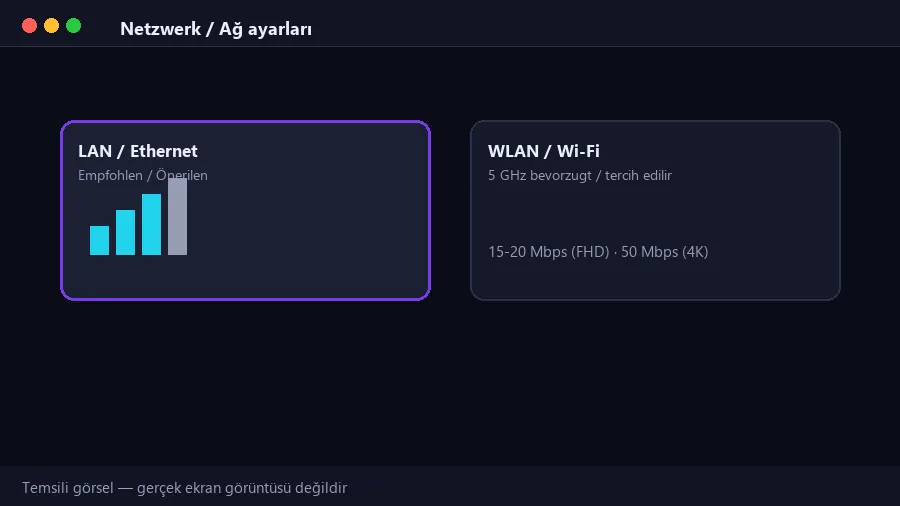
Teşhisin ilk adımı, izlediğiniz cihazın bulunduğu noktada ölçüm yapmaktır. Modemin yanında değil, TV'nin yanında ölçün; çünkü duvar ve mesafe hızı yarıya indirebilir. FHD için 15-20 Mbps, 4K için 50 Mbps civarı yeterlidir; ölçüm bunun altındaysa sorun büyük olasılıkla ağdadır.
Mümkünse Ethernet kablosuyla beş dakika test edin. Kabloda takılma bitiyorsa çözüm bellidir: ya kablo ya da 5 GHz bant. Wi-Fi'de 2,4 GHz bandı apartmanlarda yoğun olduğu için akşam saatlerinde belirgin şekilde dalgalanır.
Televizyonların ve kutuların belleği sınırlıdır. Uygulama önbelleği dolduğunda kanal geçişi yavaşlar ve görüntü sık sık tamponlanır. Uygulamayı tamamen kapatıp açmak, cihazı fişten çekip 30 saniye beklemek ve gerekirse uygulamayı güncellemek çoğu durumda sorunu çözer.
Arka planda çalışan mağaza güncellemeleri, ekran koruyucular ve ikinci uygulamalar da bant genişliğini ve işlemciyi paylaşır. Test sırasında bunları kapatıp aynı kanalı yeniden denemek, sorunun cihazda mı yoksa ağda mı olduğunu netleştirir.
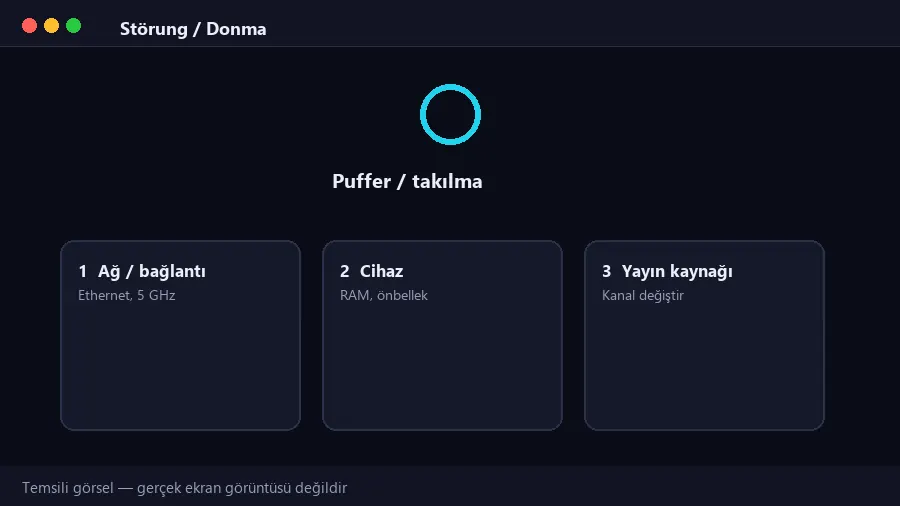
Yalnız bir kanalda takılıyorsa o yayını değiştirin; birden fazla kanalda takılıyorsa ağa ve cihaza odaklanın.
Ethernet veya 5 GHz ile aynı kanalı izleyin. Fark netse sorun Wi-Fi kaynaklıdır.
Önbelleği temizleyip uygulamayı tamamen kapatın; gerekirse cihazı fişten çekin.
Cihaz modeli, bağlantı türü ve takılan kanalın adını iletin; destek ekibi hesabınızı ve yayını kontrol eder.
Bu tablo kesin teşhis değildir; en olası nedeni hızlıca daraltmak için hazırlandı.
| Belirti | En olası neden | İlk deneme |
|---|---|---|
| Akşam saatlerinde takılma | Yoğun saatte düşen bağlantı | Kablolu bağlantı veya 5 GHz |
| Yalnız tek kanalda takılma | Yayının kendisi | Farklı kanalı izleyin, bize bildirin |
| Kanallar geç açılıyor | Cihaz önbelleği / düşük RAM | Önbelleği temizleyin, cihazı yeniden başlatın |
| Görüntü var, ses yok | Uygulama ses ayarı / cihaz çıkışı | Ses çıkışını ve kanal ses dilini kontrol edin |
| Tüm kanallarda donma | Ağ veya hesap | Hız testi + destek ekibine başvuru |
Ödeme ve kişisel bilgileriniz şifreli kanallar üzerinden işlenir, üçüncü taraflarla paylaşılmaz.
Listede gördüğünüz rakam, ödediğiniz rakamdır; sonradan ek kalem çıkmaz.
Erişim bilgileri ortalama 5 dakika içinde iletilir.
Tarafımızda ölçülebilen şey sunucu erişimi ve hesap durumudur; evinizdeki Wi-Fi kalitesi, router yaşı ve cihaz belleği bizim ölçüm alanımızda değildir. Bu yüzden teşhisi birlikte yaparız: siz ilk üç adımı denersiniz, kalan kısmı destek ekibi kontrol eder.
FHD yayın için 15-20 Mbps, 4K UHD için 50 Mbps civarı önerilir. Ölçümü modemin yanında değil, izlediğiniz cihazın yanında yapın; Wi-Fi'de ölçülen hız genellikle tarife hızından düşüktür.
Şart değil; ancak takılma yaşıyorsanız ilk denemeyi kabloyla yapmanızı öneririz. Fark netse çözüm ya kablo ya da 5 GHz banttır.
Bu ayrım kritiktir: tek kanalda takılma yayın kaynaklı olabilir, tüm kanallarda takılma ağ veya hesapla ilgilidir. Destek ekibine yazarken hangi kanalda olduğunu belirtin.
Genellikle hayır; VPN çoğu durumda gecikmeyi artırır. Takılma yaşadığınızda VPN'i kapatıp denemek daha doğru bir adımdır.
Hayır. Önbellek yalnızca geçici verileri temizler; giriş bilgileri ve favoriler korunur. Yine de emin olmak için önce favori listenizi not alabilirsiniz.
Adım adım cihaz kurulumu.
Sayfayı görSamsung & LG rehberi.
Sayfayı görUltra HD yayın kalitesi.
Sayfayı görVLC & Smarters rehberi.
Sayfayı gör24 saat riskiz test.
Sayfayı görMerak edilen tüm cevaplar.
Sayfayı gör24 saatlik ücretsiz deneme ile kendi bağlantınızda kaliteyi görürsünüz.