Xtream-Codes-Daten eintragen: so geht es
Beim Xtream-Verfahren wird keine Liste heruntergeladen: Die App verbindet sich mit dem Server und holt Sender selbst. Die Einrichtung besteht daher nur aus drei Feldern. Dieser Beitrag zeigt, was wohin gehört und welche Eingaben am häufigsten scheitern.

Kurz gesagt
- Drei Felder: Serveradresse (Host/URL), Benutzername und Passwort.
- Feldnamen unterscheiden sich je App: host, server, portal meinen dasselbe.
- Fehlt das Protokoll am Anfang oder der Port am Ende, kommt keine Verbindung zustande.
- Nach erfolgreicher Eingabe erscheinen Senderliste und Programmführer automatisch.
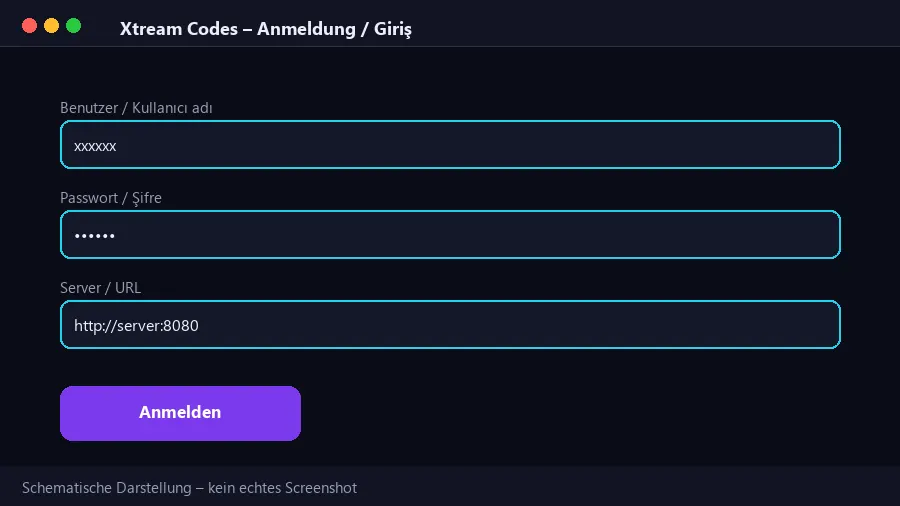
Welche Angabe gehört in welches Feld?
Bei Xtream Codes werden drei Angaben verlangt. Das erste Feld ist der Server: die erhaltene Adresse oder IP-Nummer. Danach folgen Benutzername und Passwort. Je nach App heißen die Felder anders – host, server, portal oder Playlist-Adresse bezeichnen dieselbe Angabe.
Manche Apps erwarten zusätzlich das Protokoll am Anfang oder den Port am Ende. Eine vollständige Adresse mit http:// und einem Port wie :8080 steht in der Regel bereits in den Zugangsdaten. Statt abzutippen ist Einfügen die sicherere Methode, weil Tippfehler die häufigste Ursache für Verbindungsprobleme sind.
Passwörter unterscheiden zwischen Groß- und Kleinschreibung. Ein einziger falscher Großbuchstabe führt zur Meldung ungültiger Zugangsdaten. Deshalb gilt auch hier: kopieren statt ablesen und nachtippen.
- Server / Host: die erhaltene Adresse oder IP, bei Bedarf mit Port.
- Benutzername: der abonnementspezifische Name.
- Passwort: groß-/kleinschreibungssensibel, am besten einfügen.
- Weitere Felder: manche Apps fragen nach Listennamen oder Ausgabeformat.
Ungültige Zugangsdaten und ähnliche Meldungen
Die häufigste Meldung lautet ungültige Zugangsdaten oder Verbindung nicht möglich. Zuerst prüfen Sie Protokoll und Port: Steht in den Zugangsdaten ein http:// oder ein Port wie :8080, muss dieser Teil mit übernommen werden.
An zweiter Stelle stehen Leerzeichen und unsichtbare Zeichen. Wird beim Kopieren ein Leerzeichen am Ende übernommen, stuft die App die Adresse als ungültig ein. Das Feld vollständig zu leeren und neu einzufügen löst das.
Eine dritte Möglichkeit ist eine bereits offene Sitzung auf einem zweiten Gerät. Da nur eine Wiedergabe läuft, kann eine offen gelassene Anmeldung den neuen Zugang blockieren; das andere Gerät schließen und erneut versuchen.
Bleibt die Meldung trotz korrekter Eingabe bestehen, können Ihre Zugangsdaten erneuert worden sein. Schreiben Sie uns kurz – wir senden die aktuellen Daten zu.
- Nichts leer lassen: alle drei Felder müssen gefüllt sein.
- Vollständige Adresse: mit Protokoll und Port.
- Leerzeichen prüfen: unsichtbare Zeichen am Ende entfernen.
- Zweites Gerät: offene Sitzung schließen.
Sechs Kontrollen nach der Eingabe
Nach erfolgreicher Verbindung diese sechs Punkte prüfen – das vermeidet spätere Rückfragen.
- Sind Kategorien sichtbar?
- Ist die Senderzahl plausibel?
- Öffnet ein Sender problemlos?
- Ist der Programmführer gefüllt?
- Werden Favoriten gespeichert?
- Ist kein zweites Gerät angemeldet?
Feld für Feld erklärt
Die Tabelle zeigt, welche Angabe erwartet wird und welcher Fehler am häufigsten vorkommt.
| Feld | Erwartete Angabe | Häufigster Fehler |
|---|---|---|
| Server / Host | vollständige Adresse, ggf. mit Port | http:// fehlt |
| Benutzername | abonnementspezifischer Name | Leerzeichen enthalten |
| Passwort | groß-/kleinschreibungssensibel | falsche Schreibweise |
| Listenname | freier Name | gleicher Name doppelt vergeben |
| Ausgabe / Output | von der App gefordertes Format | leer gelassen |
In fünf Schritten eingetragen
Der Ablauf ist in allen Playern ähnlich; die Menünamen können abweichen.
1 · Zugangsart wählen
Beim ersten Start fragt die App nach der Listenart; wählen Sie Xtream Codes und nicht M3U.
2 · Serverangabe einfügen
Die erhaltene Adresse, bei Bedarf mit Port, in das Serverfeld einfügen – nicht abtippen.
3 · Benutzername und Passwort eintragen
Beide Felder per Einfügen befüllen; Groß- und Kleinschreibung des Passworts beachten.
4 · Namen vergeben
Bei mehreren Zugängen einen unterscheidbaren Listennamen wählen, damit nichts verwechselt wird.
5 · Verbindung prüfen
Nach dem Speichern müssen Senderliste und Kategorien erscheinen; der Programmführer füllt sich nach kurzer Zeit.
Zugangsdaten sind abonnementspezifisch; werden sie weitergegeben, kann der Stream wegen der Ein-Gerät-Regel abbrechen.
In allen Laufzeiten ist eine gleichzeitige Wiedergabe enthalten: Daten auf mehreren Geräten, Wiedergabe auf einem.
Häufige Fragen
Was ist der Unterschied zwischen Xtream Codes und M3U?
Bei Xtream Codes verbindet sich die App mit dem Server und holt die Sender selbst; bei M3U wird eine Liste über einen Link geladen. Bei Xtream kommt die Aktualisierung meist automatisch, bei M3U müssen Sie neu laden.
Muss ich den Port mit angeben?
Wenn er in den Zugangsdaten steht, ja. Adresse am besten vollständig kopieren; fehlt der Port, kommt keine Verbindung zustande.
Kann ich das Passwort ändern?
Das Passwort ist abonnementspezifisch und wird nicht vom Nutzer geändert. Möchten Sie neue Daten, genügt eine kurze Nachricht an den Support.
Funktionieren die Daten auf einem zweiten Gerät?
Ja, die Daten sind nicht an ein Gerät gebunden. Es läuft jedoch immer nur eine Wiedergabe: Zwei gleichzeitig offene Geräte unterbrechen den Stream.
Die Eingabe war erfolgreich, aber die Liste bleibt leer?
App einmal vollständig schließen und neu öffnen; beim ersten Verbindungsaufbau ist die Liste manchmal noch unvollständig. Bleibt sie leer, Zugangsdaten erneut eingeben.
Passende Seiten zu diesem Thema
Testen Sie die Qualität an Ihrer Leitung
Mit dem 24-Stunden-Test prüfen Sie Senderliste und Qualität auf Ihrem eigenen Gerät. Ohne Zahlungsdaten.