Umzug mit IPTV: Was ist zu tun?
Kurz gesagt: Es gibt nichts umzuziehen, weil der Zugang an Zugangsdaten gebunden ist und nicht an einen Anschluss. In der neuen Wohnung sind Netzwerk und Gerät zu prüfen. Dieser Beitrag beschreibt die Reihenfolge.

Kurz gesagt
- Der Zugang hängt an den Zugangsdaten, nicht an einem Anschluss.
- Neu ist vor allem das Netzwerk: Router, WLAN-Name und Zugangsdaten ändern sich.
- Geräte müssen auf das neue WLAN umgestellt werden.
- Bei einem Umzug ins Ausland ändern sich Regeln und Anbieter – dort lohnt ein Blick auf die Vorgaben.
Was sich ändert – und was nicht
Beim IPTV-Abo ist die Identität der Zugang selbst. Diese Daten sind nicht an eine Leitung oder einen Router gebunden und verlieren durch einen Umzug nicht ihre Gültigkeit. In der neuen Wohnung genügt es, dieselben Daten am Gerät zu verwenden.
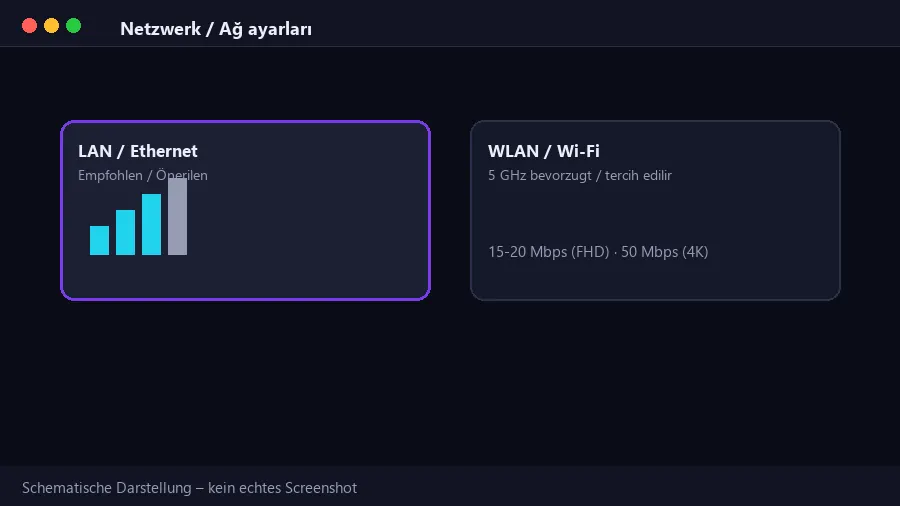
Was sich ändert, ist das Netzwerk: neuer Anbieter, neuer Router, neuer WLAN-Name. Sobald Fernseher oder Box mit dem neuen Netz verbunden sind, läuft die Wiedergabe weiter. Bleibt die alte WLAN-Information am Gerät gespeichert, kommt keine Verbindung zustande – das ist die häufigste Ursache für Verwirrung nach einem Umzug.
Eine weitere Änderung betrifft die Geräte: Wird der Fernseher ersetzt oder die Box in ein anderes Zimmer gestellt, sind die Einrichtungsschritte erneut durchzuführen. Das dauert wenige Minuten und betrifft das Abo nicht.
- Bleibt gleich: Zugangsdaten und Laufzeit.
- Ändert sich: Netzwerk, Router, WLAN-Daten.
- Eventuell nötig: Neueinrichtung bei neuem Gerät.
Häufige Fragen zum Umzug
Beim Wechsel des Anbieters ändert sich der Router, und der WLAN-Name ist ein anderer. Geräte suchen weiterhin das alte Netz; deshalb ist das Aktualisieren der Netzwerkdaten der erste Schritt. Auf der Seite der Wiedergabe ist nichts weiter zu tun.
Waren die Geräte während des Umzugs längere Zeit ausgeschaltet, kann der erste Start einige Minuten dauern, weil Liste und Programmführer neu geladen werden. Das ist normal; die App in dieser Zeit nicht schließen.
Bei einem Umzug in ein anderes Land können rechtlicher Rahmen und Anbieteroptionen abweichen. Für Leistungsumfang und Bedingungen lohnt der Blick auf die entsprechenden Seiten sowie auf offizielle Informationsquellen des Landes.
Wurde der Fernseher ersetzt, prüfen Sie, ob im App-Store ein Player verfügbar ist. Ist keiner vorhanden, ist eine Box oder ein Stick die praktische Lösung.
- Routerwechsel: WLAN-Daten müssen aktualisiert werden.
- Erster Start: Liste und EPG brauchen einige Minuten.
- Anderes Land: lokale Vorgaben beachten.
- Neuer Fernseher: ohne Player ist ein Zusatzgerät nötig.
Umzugs-Checkliste: sechs Punkte
Diese sechs Punkte sorgen für einen reibungslosen Übergang.
- Wurde die Internetgeschwindigkeit gemessen?
- Ist das Gerät im neuen Netz?
- Wurden Liste und EPG aktualisiert?
- Funktionieren die Zugangsdaten?
- Wurde 4K getestet?
- Wurden alte WLAN-Daten gelöscht?
Checkliste für die neue Wohnung
Die Tabelle listet die Schritte nach dem Umzug in sinnvoller Reihenfolge.
| Schritt | Was zu tun ist | Warum nötig |
|---|---|---|
| 1 · Netz einrichten | Router aufstellen, Verbindung testen | Wiedergabe läuft über das Netz |
| 2 · Gerät verbinden | Fernseher/Box mit neuem WLAN verbinden | alte WLAN-Daten sind ungültig |
| 3 · App öffnen | Player starten und Liste aktualisieren | Liste und EPG werden erneuert |
| 4 · Zugang prüfen | bei Bedarf Daten neu eintragen | selten läuft eine Sitzung ab |
| 5 · Test | einige Sender und 4K testen | Qualität vor Ort prüfen |
Einrichtung in fünf Schritten
Der Reihe nach vorgehen; jeder Schritt baut auf dem vorigen auf.
1 · Internet einrichten und testen
Anschluss des neuen Anbieters einrichten und die Geschwindigkeit messen; davon hängt die Bildqualität ab.
2 · Gerät mit dem neuen Netz verbinden
Fernseher oder Box mit dem neuen WLAN-Namen verbinden; alte WLAN-Einträge am Gerät löschen.
3 · App öffnen und Liste aktualisieren
Beim Start kommen die Sender meist von selbst; falls nicht, die Liste manuell aktualisieren.
4 · Zugangsdaten prüfen
Selten läuft eine Sitzung ab; dann genügt es, dieselben Daten erneut einzutragen.
5 · Qualität vor Ort testen
Einige Sender und eine 4K-Übertragung testen; damit zeigt sich die Kapazität des neuen Anschlusses.
Die Einrichtungsschritte können je nach Gerät und Router leicht abweichen; bei Problemen hilft der Support weiter.
In allen Laufzeiten ist eine gleichzeitige Wiedergabe enthalten – in der neuen Wohnung lassen sich mehrere Geräte einrichten, geschaut wird auf einem.
Häufige Fragen
Muss ich den Umzug melden?
Nein. Der Zugang ist nicht an eine Adresse oder Leitung gebunden. In der neuen Wohnung reicht es, das Netz einzurichten und dieselben Daten weiter zu verwenden.
Was, wenn in der neuen Wohnung noch kein Internet vorhanden ist?
Da die Wiedergabe über das Internet läuft, ist eine Verbindung zwingend nötig. Für einen Test lässt sich vorübergehend ein Hotspot nutzen; für den dauerhaften Betrieb braucht es einen Festanschluss oder einen ausreichenden Mobiltarif.
Der Router ist neu, das Gerät verbindet nicht – was tun?
Im Netzwerkmenü des Geräts den alten WLAN-Eintrag löschen und das neue Netz auswählen. Beim Passwort auf Groß- und Kleinschreibung achten; damit lösen sich die meisten Verbindungsprobleme.
Ändert sich das Abo bei einem Gerätewechsel?
Nein. Die Zugangsdaten sind nicht an ein Gerät gebunden, sodass Sie dieselben Daten auf dem neuen Gerät nutzen können. Achten Sie nur darauf, nicht beide Geräte gleichzeitig zu verwenden.
Ändert sich nach dem Umzug die Senderliste?
Die Senderliste ist vom Umzug unabhängig; Sie sehen dieselbe Liste. Qualitätsunterschiede hängen allein von der Kapazität des neuen Anschlusses ab.
Passende Seiten zu diesem Thema
Testen Sie die Qualität an Ihrer Leitung
Mit dem 24-Stunden-Test prüfen Sie Senderliste und Qualität auf Ihrem eigenen Gerät. Ohne Zahlungsdaten.