Sendereihenfolge stimmt nicht: Liste neu ordnen
Eine ungeordnete Senderliste ist meist kein Defekt, sondern eine geänderte Sortierung. Quellreihenfolge, App-Regel und Favoritenliste sind drei getrennte Ebenen. Wer weiß, welche davon betroffen ist, löst das Problem in einem Schritt.

Kurz gesagt
- Die Reihenfolge kommt aus der Quelle und kann sich nach einem Update ändern.
- Ist die Kategoriespalte leer, erscheint alles als eine lange Liste.
- Favoriten liegen im Gerät und bleiben beim Neuladen meist erhalten.
- Für eine dauerhafte Ordnung sind Favoriten oder eigene Gruppen nötig.
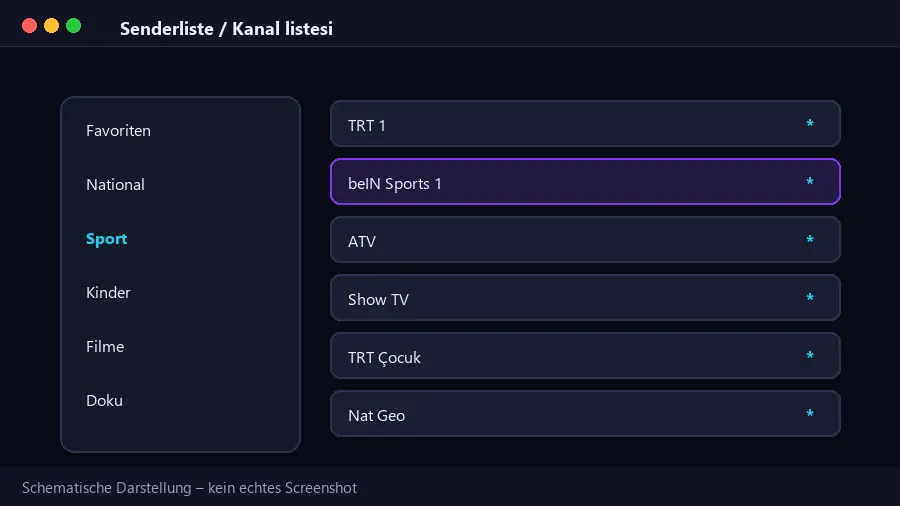
Drei Ebenen der Sortierung
Die Reihenfolge in einer Senderliste entsteht aus drei Ebenen: der Grundreihenfolge aus der Quelle, der Sortierregel der App (alphabetisch, nach Nummer, nach Kategorie) und Ihrer eigenen Favoriten- oder Gruppenliste. Beschwerden über Unordnung entstehen fast immer dann, wenn sich die Quellreihenfolge ändert, die App-Regel aber nicht dauerhaft gesetzt ist.
Ist die Kategoriespalte leer, erscheinen alle Sender als eine lange Liste. Das wirkt, als wären Sender verloren gegangen, obwohl sie nur nicht gruppiert werden. Die Option zum Gruppieren nach Kategorie in den Anzeigeeinstellungen behebt das.
Am widerstandsfähigsten ist die Favoritenliste: Sie liegt im Gerät und bleibt auch nach einem Neuladen bestehen. Wer eine feste Ordnung im Alltag will, sollte deshalb nicht auf die Quellreihenfolge vertrauen, sondern Favoriten anlegen.
- Quellreihenfolge: vom Anbieter der Liste vorgegeben, kann sich ändern.
- App-Regel: alphabetisch, nach Nummer oder Kategorie.
- Favoritenliste: im Gerät gespeichert, liefert feste Ordnung.
Ordnung dauerhaft sichern
Die Quellreihenfolge kann sich ändern; das ist kein Fehler des Dienstes, sondern Folge einer aktualisierten Liste. Wer eine feste Ordnung möchte, muss sich von der Quellliste lösen: Genau das leistet die Favoritenliste.
Ein zweiter Weg sind eigene Gruppen. Manche Player erlauben eigene Kategorien; trennt man Nachrichten, Sport und Kinder, braucht man im Alltag kaum noch zu suchen.
Ein dritter Weg ist die Sortierung nach Nummern. Wer Sender über Zifferntasten öffnet, profitiert von einer festen Nummernfolge. Diese ändert sich nur beim Neuladen der Liste, weshalb sie sich gut mit einer Favoritenliste kombinieren lässt.
- Favoritenliste: widerstandsfähigste Methode, liegt im Gerät.
- Eigene Gruppen: Trennung nach Art reduziert die Suche.
- Nummernsortierung: schnell per Fernbedienung, ändert sich beim Neuladen.
Ordnung prüfen: sechs Punkte
Sind diese Punkte erfüllt, bleibt die Liste geordnet.
- Ist die Gruppierung nach Kategorie aktiv?
- Ist die Sortierregel festgelegt?
- Existiert eine Favoritenliste?
- Sind Suche und Filter leer?
- Bleibt die Ordnung nach dem Neuladen gleich?
- Fehlt ein Sender, der früher vorhanden war?
Symptom und passende Maßnahme
Die Tabelle ordnet die beobachtete Situation dem ersten sinnvollen Schritt zu.
| Symptom | Wahrscheinliche Ursache | Erster Schritt |
|---|---|---|
| Alles in einer Liste | Gruppierung abgeschaltet | Gruppierung nach Kategorie aktivieren |
| Reihenfolge ändert sich täglich | Quellreihenfolge nicht stabil | Alphabetische Sortierung festlegen |
| Einzelne Sender ganz unten | Neu hinzugefügte Sender | Kategorie prüfen |
| Favoriten durcheinander | Liste wurde neu geladen | Favoriten neu ordnen |
| Sender scheinen zu fehlen | Filter oder Suche aktiv | Filter zurücksetzen |
Liste ordnen: fünf Schritte
Erst die Anzeige stabilisieren, dann eine dauerhafte Ordnung aufbauen.
1 · Gruppierung aktivieren
In den Anzeigeeinstellungen die Gruppierung nach Kategorie einschalten; die Liste wird sofort übersichtlicher.
2 · Feste Sortierung wählen
Alphabetisch oder nach Nummer sortieren; bleibt die Quellreihenfolge aktiv, ändert sich die Ordnung bei jedem Update.
3 · Favoriten anlegen
Regelmäßig gesehene Sender in die Favoriten legen; diese Liste liegt im Gerät und bleibt nach dem Neuladen erhalten.
4 · Filter zurücksetzen
Eine aktive Suche oder ein Kategoriefilter lässt Sender fehlen; Filter leeren und erneut prüfen.
5 · Ordnung kontrollieren
App schließen und neu öffnen; bleibt die Ordnung gleich, ist die Einstellung dauerhaft gespeichert.
Da die Senderliste in der Quelle aktualisiert wird, kann sich die Reihenfolge ändern; das ist kein Defekt. Für eine dauerhafte Ordnung empfehlen wir Favoriten.
In allen Laufzeiten ist eine gleichzeitige Wiedergabe enthalten – ein zweites, offen gelassenes Gerät unterbricht den Stream.
Häufige Fragen
Warum ändert sich die Reihenfolge ständig?
Die Reihenfolge kommt aus der Quelle und kann sich bei einem Update ändern. Alphabetische Sortierung oder eine Favoritenliste sorgt dafür, dass die Ordnung bei Ihnen stabil bleibt.
Sind meine Sender verschwunden?
Meist nicht: Entweder ist die Gruppierung abgeschaltet oder ein Filter ist aktiv. Anzeigeeinstellungen und Suche prüfen.
Bleiben Favoriten beim Neuladen erhalten?
In der Regel ja, sie liegen im Gerät. Verloren gehen sie eher, wenn die App gelöscht und neu installiert wird.
Kann ich die Reihenfolge der Kategorien selbst festlegen?
In den meisten Playern lässt sich die Kategoriereihenfolge ändern und es lassen sich Favoriten verschieben. Da die Einstellungen im Gerät liegen, können Sie sie je Gerät unterschiedlich gestalten.
Warum ändert sich die Nummernsortierung?
Sobald Sender neu nummeriert oder neue Sender aufgenommen werden, verschiebt sich die Nummernfolge. Für eine feste Ordnung empfiehlt sich zusätzlich eine Favoritenliste.
Passende Seiten zu diesem Thema
IPTV-App stürzt ab
Passender Beitrag
Seite ansehenEinzelne Sender funktionieren nicht
Passender Beitrag
Seite ansehenEinrichtungshilfe
Schritt für Schritt je Gerät.
Seite ansehenTürkische Sender
Kategorien und Umfang.
Seite ansehenStörung eingrenzen
Netz, Gerät, Quelle in 3 Schritten.
Seite ansehenTesten Sie die Qualität an Ihrer Leitung
Mit dem 24-Stunden-Test prüfen Sie Senderliste und Qualität auf Ihrem eigenen Gerät. Ohne Zahlungsdaten.