Senderliste aktualisieren: so geht es
Die Senderliste ist ein lebendes Dokument: Sender kommen hinzu, Quellen ändern sich, der Programmführer wird erneuert. Dieser Beitrag zeigt, wie die Liste je Verfahren aktualisiert wird und was zu tun ist, wenn ein neuer Sender nicht erscheint.
Kurz gesagt
- Bei Xtream Codes wird die Liste serverseitig abgefragt; die Aktualisierung kommt meist automatisch.
- Bei M3U muss die Liste manuell neu geladen werden.
- Bricht die Verbindung beim Laden ab, bleibt die Liste unvollständig – neu laden.
- Fehlt ein neuer Sender: erst App neu starten, dann Liste aktualisieren.
So läuft die Aktualisierung je Verfahren
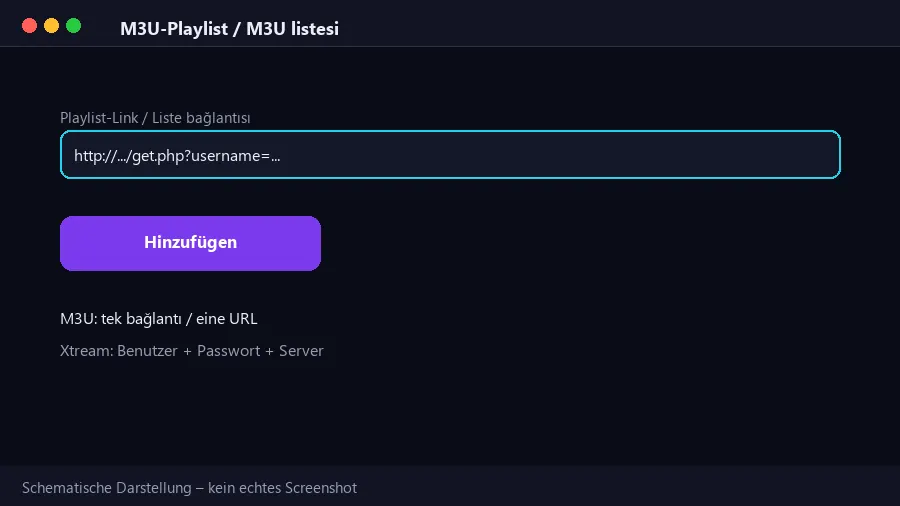
Beim M3U-Verfahren wird die Liste über einen Link vollständig heruntergeladen. Kommt ein Sender hinzu, muss die Liste erneut geladen werden; in der App gibt es dafür meist eine Schaltfläche zum Aktualisieren. Bricht die Verbindung während des Ladens ab, bleibt die Liste unvollständig.
Beim Xtream-Codes-Verfahren fragt die App die Sender beim Server ab; die Liste ist nicht fest im Gerät eingebaut. Neue Sender erscheinen daher oft schon nach dem nächsten Start der App. Auch der Programmführer wird bei dieser Abfrage mit erneuert.
Unabhängig vom Verfahren ist es sicherer, die Aktualisierung tagsüber durchzuführen: Die Leitung ist ruhiger und der Ladevorgang wird nicht unterbrochen.
- Xtream: abfragebasiert, Aktualisierung meist automatisch.
- M3U: downloadbasiert, manuelles Neuladen nötig.
- Programmführer: wird zusätzlich erneuert.
Neuer Sender erscheint trotzdem nicht
Zuerst die Frage: Wurde der Sender überhaupt aufgenommen? Wenn wir die Aufnahme bestätigt haben und der Sender trotzdem fehlt, liegt es meist am Zwischenspeicher im Gerät, der noch die alte Liste anzeigt. Cache leeren oder die App neu installieren löst das.
Die zweite Möglichkeit: Der Sender steht in einer anderen Kategorie. Neu aufgenommene Sender erscheinen manchmal am Ende der Liste oder in einer eigenen Gruppe; es lohnt sich, die Kategorienspalte vollständig zu prüfen.
Die dritte Möglichkeit betrifft die Quelle: Der Eintrag ist vorhanden, die Wiedergabe aber noch nicht aktiv. Dann hilft es, es einige Stunden später erneut zu versuchen oder uns kurz zu schreiben.
Wichtig ist die Reihenfolge: Zuerst die kurzen Prüfungen (Kategorie und Zwischenspeicher), erst danach eine Neuinstallation. Wer direkt die App entfernt, verliert Favoriten und Anmeldedaten und braucht länger als mit den zwei schnellen Kontrollen davor.
- Zwischenspeicher: die alte Liste wird noch angezeigt.
- Kategorie: der Sender kann in einer anderen Gruppe stehen.
- Quelle: die Wiedergabe ist eventuell noch nicht aktiv.
Sechs Kontrollen nach der Aktualisierung
Diese Punkte zeigen, ob der Vorgang vollständig war.
- Senderzahl gleich oder höher als vorher?
- Programmführer sichtbar?
- Favoritenliste erhalten?
- Kategoriereihenfolge wie erwartet?
- Neuer Sender in der passenden Kategorie?
- Wiedergabe ohne Ruckeln möglich?
Was ist in welcher Situation zu tun?
Die Tabelle ordnet Beobachtung, Ursache und ersten Schritt einander zu.
| Situation | Ursache | Maßnahme |
|---|---|---|
| Neuer Sender fehlt | Liste nicht aktualisiert | App neu starten, Liste neu laden |
| Liste unvollständig | Ladevorgang abgebrochen | Liste erneut laden |
| Programmführer leer | Daten nicht erneuert | Guide manuell aktualisieren |
| Reihenfolge geändert | Liste wurde aktualisiert | Favoriten bleiben erhalten |
| Sender starten nicht | Quelle oder Netz | Anderen Sender testen, dann Netz prüfen |
Fünf Schritte zum Aktualisieren
Nach jedem Schritt die Liste kontrollieren.
1 · Verbindung prüfen
Das Aktualisieren lädt Daten; die Leitung sollte stabil sein und WLAN nicht gerade schwanken.
2 · App neu starten
Viele Player aktualisieren beim Start automatisch – dieser Schritt allein genügt oft schon.
3 · Liste manuell neu laden
In den Einstellungen die Option zum Aktualisieren der Playlist nutzen und den Vorgang abwarten.
4 · Guide erneuern
Der Programmführer hat oft eine eigene Aktualisierung; gemeinsam aktualisiert bleibt alles konsistent.
5 · Favoriten prüfen
Nach dem Neuladen bleibt die Favoritenliste meist erhalten; ist sie weg, ist sie in wenigen Minuten neu angelegt.
Bricht die Verbindung während des Ladens ab, bleibt die Liste unvollständig; den Vorgang bei ruhiger Leitung wiederholen.
In allen Laufzeiten ist eine gleichzeitige Wiedergabe enthalten – ein zweites, offen gelassenes Gerät unterbricht den Stream.
Häufige Fragen
Wie oft wird die Liste aktualisiert?
Immer wenn sich bei den Quellen etwas ändert. Auf Ihrer Seite genügt es, die App neu zu starten oder die Liste neu zu laden.
Verliere ich beim Aktualisieren meine Favoriten?
In der Regel nicht; die Favoriten liegen im Gerät. Erst eine Neuinstallation der App erfordert das Anlegen der Favoriten von Hand.
Warum dauert das Aktualisieren lange?
Große Listen brauchen mehr Ladezeit. Tagsüber geht es schneller als in den Abendstunden.
Warum hat sich die Reihenfolge geändert?
Nach einer Aktualisierung kann die Reihenfolge der Quelle abweichen. Mit einer Favoritenliste fällt das im Alltag nicht auf.
Es gibt keine Aktualisierungsoption – was nun?
Dann genügt meist das vollständige Schließen und Öffnen der App. Hilft das nicht, Cache leeren oder einen anderen Player testen.
Passende Seiten zu diesem Thema
Film- und Serienarchiv nutzen
Passender Beitrag
Seite ansehenTürkische Sender im Überblick
Passender Beitrag
Seite ansehenTürkische Sender
Kategorien und Umfang.
Seite ansehenEinrichtungshilfe
Schritt für Schritt je Gerät.
Seite ansehenStörung eingrenzen
Netz, Gerät, Quelle in 3 Schritten.
Seite ansehenHäufige Fragen
Antworten im Überblick.
Seite ansehenTesten Sie die Qualität an Ihrer Leitung
Mit dem 24-Stunden-Test prüfen Sie Senderliste und Qualität auf Ihrem eigenen Gerät. Ohne Zahlungsdaten.