Router-Einstellungen für IPTV: was wirklich hilft
Nicht jede Router-Einstellung bringt etwas – manche beenden Ruckeln jedoch sofort. Dieser Beitrag sortiert die Einstellungen nach Wirkung und erklärt, wann welche sinnvoll ist und was man getrost lassen kann.

Kurz gesagt
- Am wirksamsten: 5-GHz-Band nutzen und den WLAN-Kanal festlegen.
- QoS bzw. Verkehrspriorität bringt messbare Vorteile bei intensiver Nutzung im Haushalt.
- Ein DNS-Wechsel erhöht die Geschwindigkeit nicht; er ist nur bei Zugriffsproblemen ein Versuch wert.
- Die Router-Firmware aktuell zu halten ist der am häufigsten vernachlässigte Schritt.
Einstellungen mit echter Wirkung
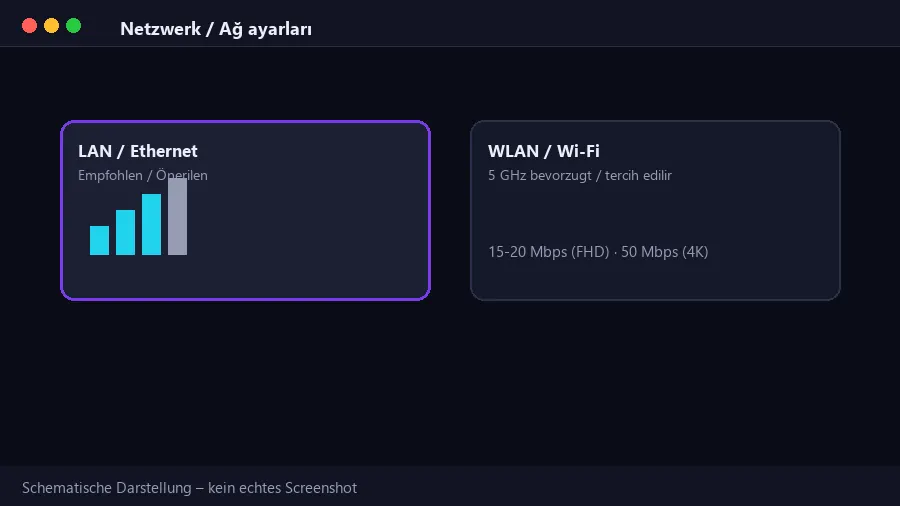
Die erste Einstellung ist das Band: 5 GHz bietet kürzere Reichweite, dafür höhere Geschwindigkeit und weniger Störungen. Ist der Fernseher im 5-GHz-Band eingebucht, nimmt Ruckeln in den Abendstunden deutlich ab. Details dazu stehen in einem eigenen Beitrag.
Die zweite Einstellung ist der WLAN-Kanal. In Mehrfamilienhäusern nutzen viele Netze denselben 2,4-GHz-Kanal; den Kanal in der Router-Oberfläche fest statt automatisch zu setzen, senkt Störungen. Im 5-GHz-Band ist die Auswahl größer, dort genügt meist die Automatik.
Die dritte Einstellung ist QoS bzw. Verkehrspriorität. Laufen im Haushalt gleichzeitig Videokonferenzen, Spiele und Backups, hilft eine Priorität für den Fernseher oder die Box. Unterstützt der Router die Funktion nicht, kann dieser Schritt entfallen.
- 5 GHz: höchste Wirkung, besonders abends.
- Kanalwahl: senkt Störungen im 2,4-GHz-Band.
- QoS: Priorität bei intensiver Nutzung im Haushalt.
Einstellungen ohne Wirkung – und mit Risiko
Manche Empfehlungen sind verbreitet, bringen aber in den meisten Fällen nichts. Den DNS-Server zu wechseln erhöht die Wiedergabegeschwindigkeit nicht; sinnvoll ist es nur als Versuch bei Zugriffsproblemen und ist keine dauerhafte Lösung.
Ähnlich verhält es sich mit dem Öffnen spezieller Ports für die Wiedergabe: Das ist nicht nur unnötig, sondern auch riskant, weil Streams clientseitig aufgebaut werden und keine eingehende Verbindung brauchen. Offene Ports vergrößern lediglich die Angriffsfläche.
Auch Experimente mit MTU-Werten oder einer fest erzwungenen Kanalbreite bringen in den meisten Haushalten messbar wenig und können die Stabilität verschlechtern. Bei Änderungen jeweils nur eine Einstellung anpassen – nur so zeigt sich, welche gewirkt hat.
Zuletzt sind viele gleichzeitig bandbreitenintensive Geräte eine Grenze, die sich nicht per Einstellung auflösen lässt. In solchen Haushalten helfen eine kabelgebundene Verbindung und bei Bedarf ein höherer Tarif.
- DNS: bringt keine Geschwindigkeit, nur ein Versuch bei Zugriffsproblemen.
- Ports öffnen: unnötig und ein Sicherheitsrisiko.
- Eine Änderung pro Test: sonst ist die Wirkung nicht erkennbar.
- Bandbreite: Kapazitätsfrage, keine Einstellungsfrage.
Router prüfen: sechs Punkte
Diese sechs Punkte genügen, um die Router-Einstellungen zu prüfen.
- Ist das 5-GHz-Netz aktiv?
- Ist der Fernseher im richtigen Band?
- Ist der 2,4-GHz-Kanal festgelegt?
- Ist QoS bei Bedarf gesetzt?
- Ist die Router-Firmware aktuell?
- Gibt es unnötige Portfreigaben?
Einstellung, Wirkung und Zeitpunkt
Die Tabelle ordnet die Einstellungen nach Wirkung und Anlass.
| Einstellung | Wirkung | Wann sinnvoll? |
|---|---|---|
| 5-GHz-Band | hoch | wenn der Fernseher per WLAN verbunden ist |
| Kabelverbindung | hoch | wenn der Router nahe genug steht |
| WLAN-Kanal | mittel | bei Störungen im 2,4-GHz-Band |
| QoS / Priorität | mittel | bei intensiver Parallelnutzung |
| Router-Firmware | mittel | wenn die Version veraltet ist |
| DNS-Wechsel | gering | nur bei Zugriffsproblemen |
Router-Einstellungen in fünf Schritten prüfen
Zuerst die wirksamen Einstellungen, danach die Feinheiten.
1 · Router-Oberfläche öffnen
Im Browser die lokale Adresse des Routers aufrufen; die Zugangsdaten stehen meist auf dem Gerät.
2 · WLAN-Bänder prüfen
Sicherstellen, dass das 5-GHz-Netz aktiv ist. Sind beide Bänder unter einem Namen zusammengefasst, für den Fernseher trennen.
3 · Kanal festlegen
Im 2,4-GHz-Band einen freien Kanal fest statt automatisch wählen; im 5-GHz-Band genügt meist die Automatik.
4 · Priorität vergeben
Unterstützt der Router QoS bzw. Verkehrspriorität, dem Fernseher oder der Box Priorität geben; sonst diesen Schritt überspringen.
5 · Firmware aktualisieren
Die Router-Software aktualisieren und den Router danach neu starten; das erhöht die Stabilität.
Router-Oberflächen unterscheiden sich je Hersteller; dieser Beitrag erklärt, welche Einstellung wann sinnvoll ist.
In allen Laufzeiten ist eine gleichzeitige Wiedergabe enthalten – die Zahl der Geräte im Netz beeinflusst die Aufteilung der Leitung, nicht die Wiedergabe selbst.
Häufige Fragen
Erhöhen Router-Einstellungen die Wiedergabegeschwindigkeit?
Bandwahl und Kanal können messbare Unterschiede machen, aber nie mehr als der Tarif hergibt. Die Einstellungen sorgen dafür, dass die vorhandene Kapazität effizienter genutzt wird.
Das 5-GHz-Netz reicht nicht in den Nebenraum – was tun?
5 GHz hat eine kürzere Reichweite. Bei Abbrüchen in weiter entfernten Räumen sind eine kabelgebundene Verbindung oder ein Mesh-System die zuverlässigste Lösung.
Muss ich Ports freigeben?
Nein. Die Wiedergabe wird vom Client aufgebaut; für eingehende Verbindungen sind keine Freigaben nötig. Unnötig geöffnete Ports erhöhen nur das Sicherheitsrisiko.
Bringt ein anderer DNS-Server etwas?
Auf die Geschwindigkeit hat er keinen Einfluss. Bei Zugriffsproblemen kann ein Test sinnvoll sein, eine dauerhafte Lösung oder ein Geschwindigkeitsgewinn ist nicht zu erwarten.
Wie richte ich QoS ein?
In der Router-Oberfläche dem Fernseher oder der Box hohe Priorität zuweisen. Lässt sich das Gerät nicht auswählen, über die MAC-Adresse definieren; unterstützt der Router die Funktion nicht, kann sie entfallen.
Passende Seiten zu diesem Thema
Testen Sie die Qualität an Ihrer Leitung
Mit dem 24-Stunden-Test prüfen Sie Senderliste und Qualität auf Ihrem eigenen Gerät. Ohne Zahlungsdaten.