Player-Geschwindigkeit optimieren
Derselbe Player kann mit den richtigen Einstellungen deutlich schneller arbeiten. Wirksam sind wenige Punkte: Hardwarebeschleunigung, Cache, Listenlänge und Geräteressourcen. Dieser Beitrag erklärt, was was bewirkt.
Kurz gesagt
- Am wirksamsten: Hardwarebeschleunigung, Cache-Größe und das Abschalten unnötiger Anzeigen.
- Logos und Vorschauen verlangsamen den ersten Aufbau; ihr Abschalten beschleunigt die Liste.
- Eine Favoritenliste verkürzt die Navigation deutlich.
- Freier Speicher und wenige Hintergrund-Apps erhöhen die App-Geschwindigkeit.
Vier Einstellungen mit echter Wirkung
Die erste Einstellung ist die Hardwarebeschleunigung. Ist sie aktiv, übernimmt der Videoteil des Geräts die Dekodierung und der Prozessor wird entlastet. Bei manchen Geräten ist sie abgeschaltet; das Aktivieren beschleunigt den Senderwechsel. Treten bei bestimmten Codecs Probleme auf, muss sie wieder deaktiviert werden.
Die zweite Einstellung ist die Cache-Größe. Ein sehr kleiner Cache führt zu Stocken, ein sehr großer zu Verzögerungen beim Umschalten. Ein mittlerer Wert liefert meist das ausgewogenste Ergebnis; wenn der Player die Option bietet, lohnt schrittweises Testen.
Die dritte Einstellung betrifft visuelle Lasten. Senderlogos und Vorschaubilder werden beim ersten Öffnen geladen; sie abzuschalten beschleunigt die Liste vor allem auf schwacher Hardware deutlich.
Die vierte Einstellung ist die schlanke Oberfläche. Animationen, aufwendige Übergänge und ungenutzte Bereiche (Radio, Podcasts) verlängern die Startzeit; eine schlichte Ansicht ist immer schneller.
- Hardwarebeschleunigung: reduziert die Prozessorlast.
- Cache: mittlerer Wert ist am ausgewogensten.
- Logos: abschalten beschleunigt die Liste.
- Oberfläche: Animationen und unnötige Bereiche abschalten.
Was Einstellungen nicht lösen können
Einstellungen können die Grenzen der vorhandenen Hardware nicht überwinden. Auf einem sehr alten Gerät bleibt die Oberfläche träge; dann ist der wirksamste Schritt ein neues Gerät oder eine zusätzliche Box bzw. ein Stick.
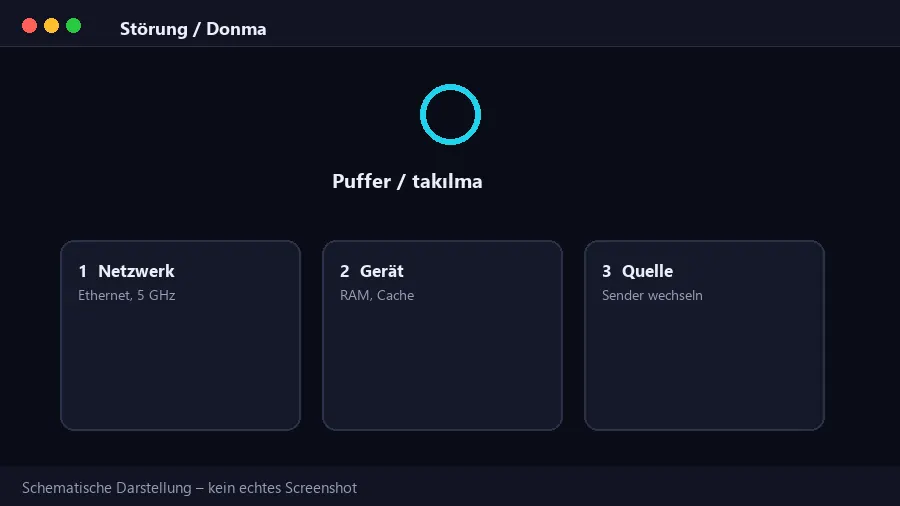
Auch beim Netzwerk gibt es eine Grenze: Reicht die Leitung nicht aus, bringt keine Player-Einstellung mehr Geschwindigkeit. Deshalb sollte vor dem Experimentieren die Leitung gemessen werden.
Und auf der Quellenseite: Manche Sender starten langsam, weil die Quelle selbst aufwendig ist. Derselbe Sender startet dann auch im zweiten Player langsam; eine Einstellung ändert daran nichts.
Die sinnvolle Reihenfolge lautet daher: erst Leitung, dann Gerät, zuletzt die Player-Einstellungen. Umgekehrt geht Zeit für Einstellungen verloren, die das Problem nicht lösen können.
- Hardware: auf alten Geräten begrenzte Wirkung.
- Leitung: zu wenig Bandbreite lässt sich nicht einstellen.
- Quelle: langsam startende Sender sind playerunabhängig.
Geschwindigkeit prüfen: sechs Punkte
Diese sechs Punkte zeigen, wo die Ursache liegt.
- Ist die Hardwarebeschleunigung aktiv?
- Ist der Cache-Wert ausgewogen?
- Sind Logos/Vorschauen abgeschaltet?
- Existiert eine Favoritenliste?
- Ist genug Speicher frei?
- Reicht die Bandbreite der Leitung?
Einstellung, Wirkung und Nebenwirkung
Die Tabelle zeigt Wirkung und mögliche Nebenwirkungen.
| Einstellung | Erwartete Wirkung | Mögliche Nebenwirkung |
|---|---|---|
| Hardwarebeschleunigung | hoch | bei manchen Codecs Bildprobleme |
| Cache erhöhen | mittel | Verzögerung beim Umschalten |
| Cache verringern | mittel | höheres Stockrisiko |
| Logos abschalten | mittel | Sender schwerer zu erkennen |
| Favoritenliste | hoch | anfänglicher Aufwand |
Geschwindigkeit erhöhen: fünf Schritte
Mit der wirksamsten Einstellung beginnen und den Unterschied messen.
1 · Hardwarebeschleunigung prüfen
In den Player-Einstellungen nachsehen, ob die Option aktiv ist; aktiv beschleunigt sie den Senderwechsel meist.
2 · Cache ausbalancieren
Ein sehr kleiner Cache verursacht Stocken, ein sehr großer Verzögerungen; ein mittlerer Wert ist am ausgewogensten.
3 · Visuelle Lasten abschalten
Senderlogos und Vorschauen verlangsamen den ersten Aufbau; abgeschaltet wird die Liste deutlich schneller.
4 · Favoritenliste anlegen
Statt in der langen Liste zu blättern, die eigenen Sender als Favoriten sammeln – das spart im Alltag am meisten Zeit.
5 · Gerät entlasten
Speicher freigeben, Hintergrund-Apps schließen und das Gerät neu starten.
Die Wirkung von Einstellungen hängt von Gerät und Player-Version ab; dieser Beitrag beschreibt die allgemeine Reihenfolge der Optimierung.
In allen Laufzeiten ist eine gleichzeitige Wiedergabe enthalten – Leistungseinstellungen ändern daran nichts.
Häufige Fragen
Warum ist der Senderwechsel langsam?
Drei Ursachen sind typisch: Player-Einstellungen (Hardwarebeschleunigung eventuell aus), Geräteleistung und Netzwerk. Erst die Leitung, dann das Gerät, zuletzt die Einstellungen prüfen.
Hilft ein größerer Cache?
Nicht immer. Ein kleiner Cache verursacht Stocken, ein sehr großer Verzögerungen beim Umschalten. Ein mittlerer Wert ist meist die beste Wahl.
Was bringt das Abschalten der Logos?
Es verhindert das Laden hunderter Bilder beim ersten Öffnen; die Liste baut sich schneller auf. Die Sender sind allerdings schwerer zu erkennen.
Brauche ich ein neues Gerät?
Nicht zwangsläufig. Zuerst Speicher freigeben, Hintergrund-Apps schließen und Einstellungen anpassen. Bleibt die Oberfläche träge, ist eine Box oder ein Stick die praktische Lösung.
Warum startet derselbe Sender nur bei mir langsam?
Das deutet auf ein Geräte- oder Netzproblem hin. Denselben Sender auf einem zweiten Gerät zu testen, zeigt, ob die Ursache bei Ihnen oder bei der Quelle liegt.
Passende Seiten zu diesem Thema
Alternative Player im Überblick
Passender Beitrag
Seite ansehenWarum App-Updates wichtig sind
Passender Beitrag
Seite ansehenEinrichtungshilfe
Schritt für Schritt je Gerät.
Seite ansehenStörung eingrenzen
Netz, Gerät, Quelle in 3 Schritten.
Seite ansehenHäufige Fragen
Antworten im Überblick.
Seite ansehenTesten Sie die Qualität an Ihrer Leitung
Mit dem 24-Stunden-Test prüfen Sie Senderliste und Qualität auf Ihrem eigenen Gerät. Ohne Zahlungsdaten.