M3U-Liste einfügen: so geht es
Beim M3U-Verfahren werden alle Sender aus einem einzigen Link geladen. Die Einrichtung besteht deshalb aus wenigen Schritten: Link korrekt einfügen und das Ergebnis prüfen. Dieser Beitrag zeigt Ablauf, Kontrolle und typische Fehler.

Kurz gesagt
- Zwei Wege: Link (URL) eintragen oder die Liste als Datei laden.
- Ein falsches Zeichen im Link führt zu einer leeren Liste – immer kopieren statt tippen.
- Nach dem Laden Senderzahl und Kategorien prüfen.
- Neue Sender erscheinen erst nach dem Aktualisieren der Liste.
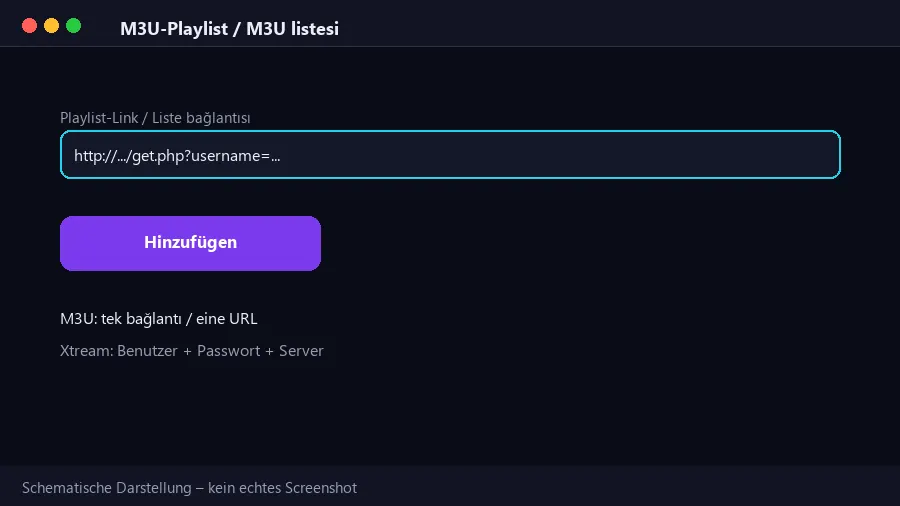
Zwei Wege: Link und Datei
Die Link-Methode ist die übliche: Die m3u-Adresse wird in das Feld für Playlist-URL eingefügt. Der Player lädt die Liste, sortiert Sender in Kategorien und speichert sie im Gerät. Der Vorteil: Die Liste lässt sich mit einem Tastendruck aktualisieren.
Bei der Dateimethode übertragen Sie die m3u-Datei auf das Gerät und wählen sie im Player aus. Das hilft bei Geräten ohne Internetzugriff oder wenn Sie die Liste mitnehmen möchten. Nachteil: Ändert sich die Quelle, muss die Datei erneut übertragen werden.
In beiden Fällen ist das Ergebnis gleich: Sender erscheinen in Kategorien, und der Programmführer wird, sofern vorhanden, in einem eigenen Schritt geladen.
- Link: bleibt aktuell, Aktualisierung mit einem Schritt.
- Datei: praktisch ohne Internetzugang und für Archivzwecke.
- Programmführer: in beiden Wegen ein eigener Schritt.
Häufige Fehler nach dem Einfügen
Bleibt die Liste leer, prüfen Sie zuerst, ob der Link vollständig eingefügt wurde. Adressen sind lang, und beim Kopieren geht häufig ein Zeichen am Anfang oder Ende verloren; die App stuft den Link dann als ungültig ein und zeigt keine Sender.
Wirkt die Senderzahl zu niedrig, wurde die Liste möglicherweise unvollständig geladen. Bricht die Verbindung während des Ladens ab, speichert die App nur den bisherigen Teil; die Liste muss erneut geladen werden. Zu einer ruhigen Tageszeit gelingt das zuverlässiger.
Sind Sender sichtbar, starten aber nicht, liegt es meist nicht an der Liste, sondern am Netzwerk. Derselbe Link in einer zweiten App zeigt schnell, wo die Ursache liegt: Läuft er dort, ist der Player betroffen; läuft er auch dort nicht, sind Netz oder Quelle zu prüfen.
Bleibt der Programmführer leer, kontrollieren Sie die Guide-Einstellung statt der Liste. In vielen Playern ist der EPG ein eigener Schritt und muss manuell aktualisiert werden.
- Liste leer: Link erneut vollständig kopieren und einfügen.
- Sender fehlen: Laden war unvollständig, neu laden.
- Startet nicht: denselben Link in einer zweiten App testen.
- EPG leer: Guide separat aktualisieren.
Sechs Kontrollen nach dem Einfügen
Nach dem Laden diese sechs Punkte der Reihe nach prüfen.
- Ist die Senderzahl sichtbar?
- Wurden Kategorien angelegt?
- Startet ein Sender problemlos?
- Ist der Programmführer gefüllt?
- Werden Favoriten gespeichert?
- Bleiben die Sender nach dem Aktualisieren erhalten?
Link einfügen: fünf Schritte
Der Ablauf ist in allen Playern ähnlich; die Menünamen können abweichen.
1 · Link vorbereiten
Die m3u-Adresse vollständig kopieren und darauf achten, dass keine Leerzeichen oder Zeilenumbrüche enthalten sind.
2 · Listenverwaltung öffnen
Im Player den Punkt für Playlist, Quelle hinzufügen oder Liste einfügen suchen; viele Apps fragen ihn beim ersten Start ab.
3 · Name und Link eintragen
Der Liste einen wiedererkennbaren Namen geben, dann die Adresse einfügen und speichern.
4 · Laden abwarten
Je nach Länge dauert das Laden einige Sekunden; die App in dieser Zeit nicht schließen.
5 · Ergebnis prüfen
Sind Senderzahlen sichtbar, Kategorien angelegt und startet ein Sender? Wenn ja, war das Einfügen erfolgreich.
Der Listeninhalt hängt von der Quelle ab und wird regelmäßig aktualisiert; für Sender, die nicht mehr senden, ergänzen wir Alternativen.
In allen Laufzeiten ist eine gleichzeitige Wiedergabe enthalten – derselbe Link auf mehreren Geräten offen unterbricht den Stream.
Häufige Fragen
Warum gilt mein M3U-Link als ungültig?
Meist wurde der Link unvollständig eingefügt. Adresse neu kopieren und ohne Leerzeichen oder Zeilenumbruch einfügen; besteht das Problem weiter, senden Sie uns den Link, wir prüfen ihn.
Muss ich die Liste täglich aktualisieren?
Nein. Es genügt, wenn sich bei den Quellen etwas geändert hat; beim Start aktualisiert die App die Liste ohnehin.
Gibt es Qualitätsunterschiede zwischen Link- und Dateimethode?
Nein, beide zeigen dieselben Sender. Der Unterschied liegt nur darin, dass sich die Link-Methode mit einem Schritt aktualisieren lässt.
Kann ich denselben Link auf einem zweiten Gerät einrichten?
Ja, die Zugangsdaten sind nicht an ein Gerät gebunden. Es läuft jedoch immer nur eine Wiedergabe: Zwei gleichzeitig offene Geräte unterbrechen den Stream.
Die Sender wirken unsortiert – was hilft?
Die Reihenfolge kommt aus der Quelle. Im Player eine Sortierung nach Kategorie zu aktivieren oder eine Favoritenliste anzulegen erleichtert den Alltag deutlich.
Passende Seiten zu diesem Thema
Testen Sie die Qualität an Ihrer Leitung
Mit dem 24-Stunden-Test prüfen Sie Senderliste und Qualität auf Ihrem eigenen Gerät. Ohne Zahlungsdaten.