IPTV auf LG TV einrichten
Auf LG-Fernsehern läuft die Einrichtung über den webOS-Store, meist begleitet von einem Assistenten beim ersten Start. Dieser Beitrag beschreibt die Schritte, den Vorteil der Magischen Fernbedienung und häufige Fehler.
Kurz gesagt
- Ab webOS 4.0 lässt sich ein Player direkt aus dem Store installieren.
- Beim ersten Start wird der Listentyp gewählt; die falsche Wahl ist der häufigste Fehler.
- Die Magische Fernbedienung erleichtert das Eingeben langer Adressen.
- Fehlt der Player im Store, hilft ein externes Gerät.
Drei Kontrollen vor der Einrichtung
Prüfen Sie zuerst die webOS-Version: Unter Einstellungen, Allgemein und Info steht die Versionsnummer. Ab Version 4.0 ist der Store-Support breit, bei älteren Versionen eingeschränkt.
Ist ein Player im Store vorhanden, läuft die Einrichtung direkt am Fernseher. Ist keiner vorhanden, wird der Fernseher als Bildschirm genutzt und die Wiedergabe auf eine Box oder einen Stick verlagert – das ist die praktischste Lösung.
Die letzte Kontrolle betrifft das Netzwerk: Der Fernseher muss online sein, idealerweise im 5-GHz-Band. Die Netzwerkeinstellungen liegen bei LG in der Regel unter Einstellungen und Verbindung.
- Version: ab webOS 4.0 ist der Store breit verfügbar.
- Store: ohne Player ist ein externes Gerät nötig.
- Netzwerk: 5 GHz WLAN oder LAN.
Drei Tipps speziell für webOS
Der erste Tipp betrifft die Magische Fernbedienung: Mit dem Zeiger müssen Sie nicht Tasten für Taste auf der Bildschirmtastatur anwählen. Gerade bei langen Serveradressen verkürzt das die Einrichtung deutlich.
Der zweite Tipp betrifft die Übersicht. Die Senderliste in Kategorien zu gruppieren reduziert später die Suche. Kinder-, Nachrichten- und Sportsender zuerst in die Favoriten zu legen beschleunigt den Alltag.
Der dritte Tipp gilt den Updates: Eine aktuelle webOS-Version ist nötig, damit Apps aus dem Store weiter funktionieren. Nach einem Update hilft ein Neustart des Fernsehers, um App-Fehler zu beheben.
Ist die App im Store nicht verfügbar, lohnt kein Umweg: Den Fernseher als Bildschirm zu nutzen und eine Box oder einen Stick zu ergänzen ist schneller und flexibler.
- Zeiger-Fernbedienung: große Erleichterung bei langen Adressen.
- Favoritenkategorien: sparen im Alltag Zeit.
- Versionsupdate: sichert die App-Kompatibilität.
Einrichtung prüfen: sechs Punkte
Nach der Einrichtung diese sechs Punkte prüfen.
- Ist die webOS-Version geeignet?
- Wurde der Player aus dem Store installiert?
- Ist der Listentyp korrekt gewählt?
- Sind Sender und Kategorien sichtbar?
- Ist der Programmführer gefüllt?
- Ist die Netzwerkverbindung stabil?
Eingabeweg und erwartetes Ergebnis
Die Tabelle zeigt, welche Angabe welcher Weg benötigt und was danach zu erwarten ist.
| Weg | Benötigte Angabe | Erwartetes Ergebnis |
|---|---|---|
| M3U-Link | Listenadresse | Sender erscheinen, Aktualisierung manuell |
| Xtream Codes | Server + Benutzer + Passwort | Sender und Führer kommen automatisch |
| Datei per USB | m3u-Datei | Einrichtung auch ohne Internet möglich |
| Externes Gerät | Box oder Stick | unabhängig vom Fernsehermodell |
Einrichtung auf LG TV: sechs Schritte
Folgt ein Assistent, genügt es, die Schritte zu begleiten.
1 · Store öffnen
Im Hauptmenü den LG Content Store öffnen; öffnet er nicht, die Netzwerkverbindung prüfen.
2 · Nach Player suchen
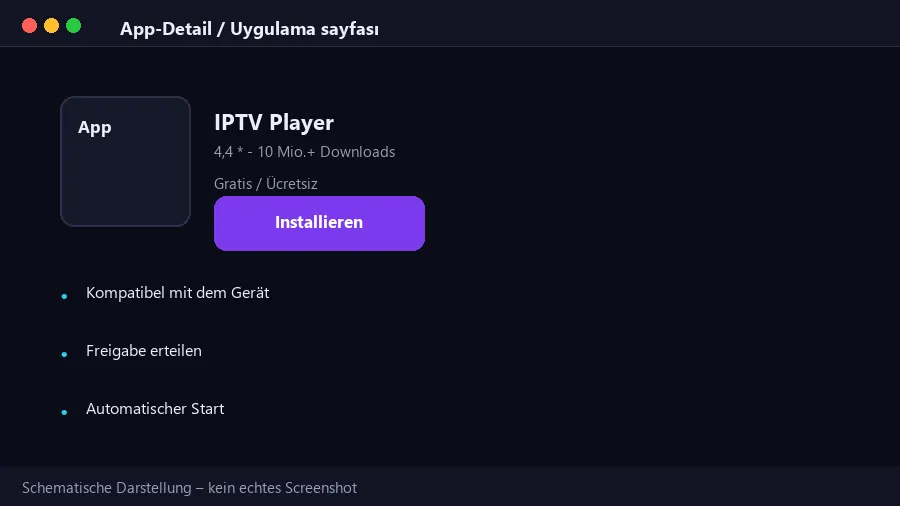
Im Suchfeld „IPTV“ eingeben und die passende App auswählen.
3 · Installieren
Auf Installieren tippen und den Download abwarten; den Fernseher nicht ausschalten.
4 · App starten
Beim ersten Start erscheint die Listenverwaltung; zwischen m3u und Xtream wählen.
5 · Angaben eintragen
Link beziehungsweise Server, Benutzername und Passwort eintragen; die Magische Fernbedienung erleichtert die Eingabe.
6 · Ergebnis prüfen
Senderliste und Kategorien müssen erscheinen; startet ein Sender, ist die Einrichtung abgeschlossen.
Menünamen unterscheiden sich je nach webOS-Version; dieser Beitrag beschreibt den allgemeinen Ablauf und ist keine Markenempfehlung.
In allen Laufzeiten ist eine gleichzeitige Wiedergabe enthalten – ein zweites, offen gelassenes Gerät unterbricht den Stream.
Häufige Fragen
Der Player ist im LG Store nicht vorhanden – was tun?
Den Fernseher nur als Bildschirm nutzen und die Wiedergabe auf eine Box oder einen Stick verlagern. Damit sind Sie unabhängig vom Modell und meist auch schneller unterwegs.
Ich habe den falschen Listentyp gewählt – kann ich das ändern?
Ja. Im Listenbereich der App den Eintrag löschen und mit dem richtigen Typ neu anlegen; es genügt, die Angaben erneut einzutragen.
Ist die Magische Fernbedienung erforderlich?
Nicht zwingend, aber sie erleichtert lange Adressen deutlich. Mit einer Standard-Fernbedienung ist es praktisch, die Adresse am Telefon zu kopieren und einzufügen.
Die Liste öffnet nach der Einrichtung langsam – was hilft?
Beim ersten Öffnen werden Logos geladen, daher wirkt die Liste träge; später wird sie flüssiger. Ansonsten helfen freier Speicher und das 5-GHz-Band.
Warum dauert es, bis der Programmführer gefüllt ist?
Der Führer kommt aus einer eigenen Datenquelle und braucht einige Minuten. Ihn manuell zu aktualisieren verkürzt die Wartezeit.
Passende Seiten zu diesem Thema
Testen Sie die Qualität an Ihrer Leitung
Mit dem 24-Stunden-Test prüfen Sie Senderliste und Qualität auf Ihrem eigenen Gerät. Ohne Zahlungsdaten.