IPTV am Tablet einrichten
Das Tablet ist der praktischste zweite Bildschirm im Haushalt: größer als das Handy, beweglicher als der Fernseher. Richtig eingerichtet funktioniert es in der Küche, im Schlafzimmer und auf Reisen mit demselben Zugang.

Kurz gesagt
- Tablets laufen meist über WLAN – gut für Datenvolumen und Akku.
- Der größere Bildschirm macht Guide und Senderliste deutlich angenehmer.
- Querformat und ein Ständer erhöhen den Komfort bei längeren Sitzungen.
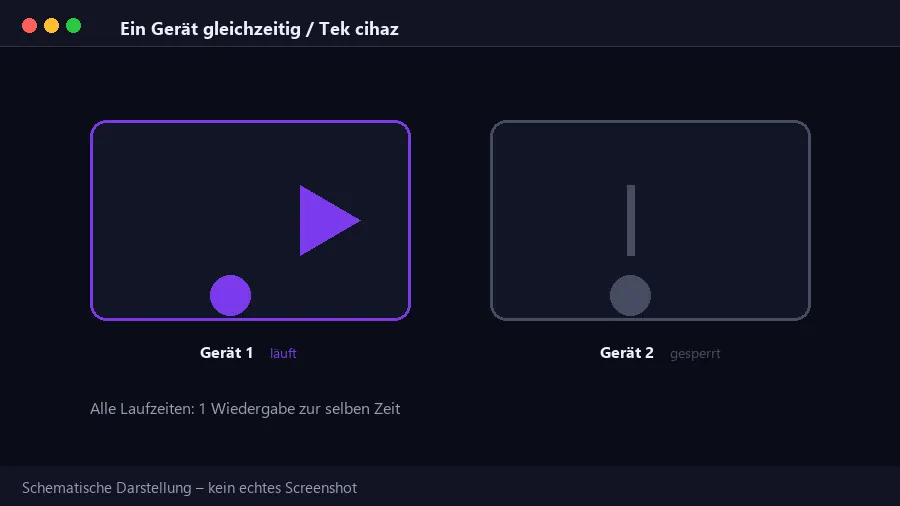
- In allen Laufzeiten gilt eine Wiedergabe zur Zeit – andere Geräte vorher schließen.
Die Rolle des Tablets im Haushalt
Das Tablet ersetzt den Fernseher nicht, es ergänzt ihn. Nachrichten in der Küche, ein Film im Schlafzimmer oder eine Zeichentrickserie im Kinderzimmer sind typische Szenarien. Gemeinsam ist ihnen: kurze bis mittlere Nutzung an wechselnden Orten.
Der größte Vorteil gegenüber dem Handy ist das Display. Auf etwa zehn Zoll lassen sich Senderliste und Guide bequem lesen; was am Handy mühsam ist, wird hier normal. Wer den Guide intensiv nutzt, arbeitet am Tablet deutlich effizienter als am Telefon.
Dass viele Tablets nur über WLAN laufen, ist Fluch und Segen. Segen: kein Datenvolumen, keine Mobilfunkkosten. Fluch: Bei schwachem Empfang im Schlafzimmer stockt der Stream. Deshalb sollte die Signalstärke im Zielraum vorher geprüft werden.
Und die Nutzungsart: Ein Tablet hält man nicht ständig in der Hand. Ein Ständer oder eine gefaltete Hülle entlastet Nacken und Augen und lässt das Gerät besser atmen. Bei längeren Sitzungen ist das ein spürbarer Unterschied.
- Ergänzung: nicht Ersatz für den Fernseher.
- Display: ideal für Guide und Liste.
- WLAN: spart Daten, hängt am Empfang.
Einrichtung in vier kurzen Schritten
Die App-Wahl ist der entscheidende Schritt. Wählen Sie einen Player mit Guide- und Archivunterstützung und einer schlichten Oberfläche. Am Tablet wirken aufwendige Animationen hübsch, bremsen auf älteren Geräten aber die Bedienung.
Beim Eingeben der Daten ist die Tablet-Tastatur ein Vorteil: Eine lange Listen-URL lässt sich leichter einfügen, und Tippfehler passieren seltener als am Fernseher. Leerzeichen am Anfang oder Ende sollten Sie dennoch prüfen – das ist der häufigste Fehler.
Nach dem Laden lohnt sich Zeit für die Favoriten. Wenn Kinder mitnutzen, hilft eine eigene Favoritenliste: Sie verhindert Suchen im Gesamtangebot und reduziert die Gefahr, versehentlich in unpassende Inhalte zu geraten. Das ist eine Komfortmaßnahme, kein Ersatz für Jugendschutzeinstellungen.
Der letzte Schritt ist das Netz. Wird das Tablet im entferntesten Zimmer genutzt, dort messen. Was tagsüber gut aussieht, kann abends schwächeln; dann helfen ein anderer Router-Standort oder das 5-GHz-Band.
- App: schlichte Oberfläche, Guide-Unterstützung.
- Daten: Leerzeichen am Anfang/Ende prüfen.
- Favoriten: eigene Liste für Kinder.
Tablet prüfen: sechs Punkte
Diese sechs Punkte zeigen, ob das Tablet bereit ist.
- Ist der WLAN-Empfang ausreichend?
- Ist der Player installiert?
- Sind die Daten korrekt?
- Wurde die Liste geladen?
- Gibt es eine Favoritenliste?
- Sind Sitzungen auf anderen Geräten beendet?
Einstellung nach Nutzungsszenario
Die Tabelle ordnet typischen Situationen passende Einstellungen zu.
| Nutzung | Empfehlung | Grund |
|---|---|---|
| Nachrichten in der Küche | Ständer + gedimmtes Display | wird nicht dauerhaft gehalten |
| Film im Schlafzimmer | Querformat + Kopfhörer | Ton stört die Umgebung nicht |
| Kinderinhalte | Favoritenliste + begrenzte Liste | verhindert Suchen im Gesamtangebot |
| Unterwegs | Liste vorab laden + Hotspot | WLAN ist nicht überall verfügbar |
| Guide verfolgen | große Schrift + Vollbild-Guide | bessere Lesbarkeit |
Einrichtung am Tablet: fünf Schritte
Von der Signalprüfung bis zum Komfort.
1 · WLAN prüfen
Im Zielraum eine Messung durchführen; bei schwachem Signal zuerst den Router-Standort prüfen.
2 · Player installieren
Einen schlichten Player mit Guide aus dem Store installieren und unnötige Berechtigungen abschalten.
3 · Daten eingeben
Xtream-Felder oder M3U-URL eintragen und die Liste laden; der erste Aufbau kann dauern.
4 · Favoriten ordnen
Häufige Sender und Kinderinhalte in eigene Listen legen; das erleichtert den Alltag deutlich.
5 · Komfort einstellen
Querformat, Helligkeit und Ständerwinkel anpassen; das entlastet Augen und Nacken.
App- und Einstellungsnamen unterscheiden sich je nach Hersteller und Systemversion; dieser Beitrag beschreibt den allgemeinen Ablauf.
In allen Laufzeiten ist eine gleichzeitige Wiedergabe enthalten – die Nutzung am Tablet ändert daran nichts.
Häufige Fragen
Braucht man für IPTV am Tablet eine spezielle App?
Ja, einen Player. Eine schlichte App mit Guide- und Archivunterstützung bietet am Tablet die angenehmste Bedienung.
Funktioniert das Tablet mit mobilen Daten?
Bei Tablets mit SIM-Karte ja, allerdings ist der Verbrauch hoch: rund 1–2 GB pro Stunde Full HD. Lange Sitzungen gehören ins WLAN.
Können Tablet und Fernseher gleichzeitig laufen?
Nein. In allen Laufzeiten ist eine Wiedergabe zur Zeit enthalten; startet der Fernseher, kann der Stream am Tablet abbrechen.
Ruckelt es auf älteren Tablets?
Bei alten Geräten mit wenig RAM kann das Menü träge werden. Visuelle Lasten abschalten und eine Favoritenliste nutzen mildert den Effekt.
Warum ist der Guide am Tablet besser lesbar?
Weil das Display größer ist: Zeilen und Sendernamen werden lesbar, aus der gedrängten Handy-Liste wird eine übersichtliche Tabelle.
Passende Seiten zu diesem Thema
Testen Sie die Qualität an Ihrer Leitung
Mit dem 24-Stunden-Test prüfen Sie Senderliste und Qualität auf Ihrem eigenen Gerät. Ohne Zahlungsdaten.