IPTV am Handy einrichten: Daten, Akku und Praxis
Das Handy ist der flexibelste Bildschirm für IPTV – und die anspruchsvollste Umgebung: kleines Display, begrenztes Datenvolumen, warm werdender Akku. Wer diese drei Grenzen kennt, nutzt das Handy gezielt statt dauerhaft.

Kurz gesagt
- Über Mobilfunk verbraucht eine Stunde Full HD rund 1–2 GB, 4K etwa 4–7 GB.
- Wärme bei langen Sitzungen ist normal; Hülle ab und nicht während des Ladens schauen.
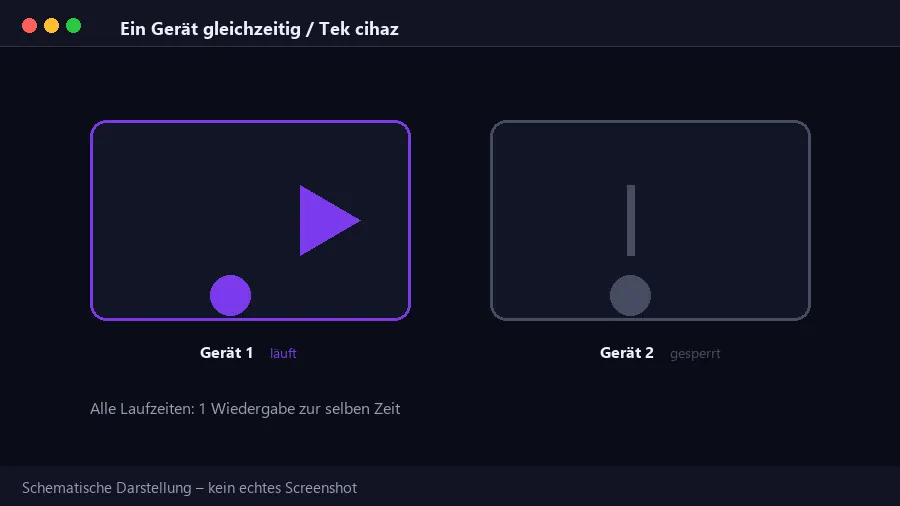
- Beim Streamen auf den Fernseher bleibt die App am Handy aktiv – es gilt die Ein-Geräte-Regel.
- Über WLAN zu schauen spart immer Daten und Akku.
Drei reale Grenzen am Handy
Die erste Grenze sind die Daten. Über Mobilfunk zu schauen ist deutlich teurer als über das Heim-WLAN. Ein 90-minütiges Spiel in Full HD kann einen erheblichen Teil des Volumens verbrauchen. Längere Sitzungen gehören deshalb ins WLAN.
Die zweite Grenze ist der Akku. Das Dekodieren beschäftigt den Prozessor dauerhaft, der Bildschirm bleibt an – beides kostet Energie. Während des Ladens zu schauen erhöht die Wärme und belastet den Akku langfristig. Bei kurzen Clips fällt das nicht auf, bei einem Zweistünder schon.
Die dritte Grenze sind Display und Bedienung. Auf dem Handy passt die Senderliste in ein schmales Fenster; lange Listen werden zäh. Favoriten und Suche bringen hier mehr als auf jedem anderen Gerät.
Die gemeinsame Konsequenz: Das Handy ist für unterwegs gedacht, nicht als Hauptgerät im Wohnzimmer. Wer zu Hause Fernseher oder Box hat, sollte dort schauen – Daten und Akku danken es.
- Daten: über Mobilfunk schnell verbraucht.
- Akku: Wärme und Verbrauch bei langen Sitzungen.
- Display: schmale Listen, Favoriten sind Pflicht.
Einrichtung und Streaming auf den TV
Die Einrichtung besteht aus zwei Schritten: App installieren und Zugangsdaten eintragen. Unter Android finden sich Player im Play Store, unter iOS im App Store. Nach der Eingabe wird die Liste geladen – dieser erste Ladevorgang gehört ins WLAN, weil Liste und Guide sonst unnötig Volumen verbrauchen.
Das Streamen auf den Fernseher (Cast oder AirPlay) ist am Handy besonders praktisch: Das Handy dient als Fernbedienung, das Bild läuft auf dem großen Schirm. Hier greift jedoch die Ein-Geräte-Regel: Während des Streamens bleibt die App am Handy aktiv; startet parallel ein anderes Gerät, kann der Stream abbrechen.
Benachrichtigungen und eingehende Anrufe unterbrechen die Wiedergabe. Bei einem langen Spiel hilft der Nicht-stören-Modus – er reduziert Unterbrechungen und spart etwas Energie. Kopfhörer verhindern außerdem, dass die Lautstärke unnötig hochgedreht wird.
Zum Schluss die Ausrichtung: Im Querformat öffnen die meisten Player das Vollbild. Hochformat ist für die Senderliste bequemer, Querformat für Spiel und Film. Für kurze Suchen also hochkant, fürs Schauen quer.
- Erst WLAN: Liste und Guide kosten beim ersten Laden Daten.
- Streaming: Handy bleibt aktiv, Ein-Geräte-Regel gilt.
- Ruhemodus: reduziert Unterbrechungen.
Handy prüfen: sechs Punkte
Diese sechs Punkte zeigen, ob die Nutzung am Handy effizient ist.
- Bin ich im WLAN?
- Gibt es eine Favoritenliste?
- Passt die Auflösung zur Leitung?
- Reicht der Akku?
- Ist der Nicht-stören-Modus aktiv?
- Ist ein zweites Gerät angemeldet?
Ungefährer Datenverbrauch
Die Werte sind Näherungen und hängen von der Bitrate des Senders ab.
| Nutzung | Ungefährer Verbrauch | Hinweis |
|---|---|---|
| 1 Stunde Full HD | 1–2 GB | entscheidend bei begrenztem Volumen |
| 1 Stunde 4K | 4–7 GB | über Mobilfunk nicht zu empfehlen |
| 30 Min. Nachrichten (HD) | 0,5–1 GB | für kurze Nutzung vertretbar |
| 1 Spiel (90 Min., FHD) | 1,5–3 GB | ins WLAN legen |
| Nur im Guide stöbern | sehr gering | Daten fallen erst beim Abspielen an |
Am Handy schauen: fünf Schritte
Von der Einrichtung bis zum Datensparen.
1 · Mit WLAN verbinden
Einrichtung und erstes Laden der Liste im WLAN erledigen; über Mobilfunk kostet dieser Schritt unnötig Volumen.
2 · Player installieren
Einen Player aus dem Store wählen; werbefinanzierte Apps sind oft langsamer und verbrauchen mehr Akku.
3 · Daten eingeben
Bei Xtream die drei Felder, bei M3U die eine URL eintragen; auf Groß-/Kleinschreibung achten.
4 · Favoriten anlegen
Fünf bis zehn Sender als Favoriten speichern; auf kleinem Display spart das viel Blättern.
5 · Daten begrenzen
Über Mobilfunk die Auflösung senken oder nur kurze Inhalte schauen; lange Übertragungen ins WLAN legen.
Datenverbrauch und Akkuverhalten hängen von Gerät, Auflösung und Player ab; die genannten Werte sind Näherungen.
In allen Laufzeiten ist eine gleichzeitige Wiedergabe enthalten – Streaming auf den TV ändert daran nichts.
Häufige Fragen
Wie viel Datenvolumen verbraucht IPTV am Handy?
Ungefähr: eine Stunde Full HD 1–2 GB, eine Stunde 4K 4–7 GB. Die Werte hängen von der Bitrate des Senders ab; über Mobilfunk sind lange Sitzungen nicht zu empfehlen.
Warum wird das Handy warm?
Dekodierung und dauerhaft aktiver Bildschirm belasten den Prozessor; bei langen Sitzungen ist das normal. Hülle entfernen und nicht während des Ladens schauen reduziert die Wärme.
Kann ich das Bild auf den Fernseher streamen?
Ja, per Cast oder AirPlay. Das Handy wirkt dabei als Fernbedienung; die App bleibt aktiv und es gilt die Ein-Geräte-Regel.
Können Handy und Fernseher gleichzeitig schauen?
Nein. In allen Laufzeiten ist eine Wiedergabe zur Zeit enthalten; startet ein zweites Gerät, kann der erste Stream abbrechen.
Welcher Player ist am Handy sinnvoll?
Ein schlichter Player mit Guide und Archiv genügt. Werbeintensive Apps sind oft langsamer und verbrauchen mehr Akku.
Passende Seiten zu diesem Thema
Testen Sie die Qualität an Ihrer Leitung
Mit dem 24-Stunden-Test prüfen Sie Senderliste und Qualität auf Ihrem eigenen Gerät. Ohne Zahlungsdaten.