EPG: Was der Programmführer zeigt und warum er leer bleibt
Der EPG (Electronic Program Guide) ist der Programmführer Ihrer App: Er zeigt, was auf welchem Sender läuft und wann es beginnt. Dieser Beitrag erklärt, wie die Daten entstehen, warum einzelne Sender leer bleiben und worauf Sie in den Einstellungen achten sollten.
Kurz gesagt
- Der EPG ist eine eigene Datenebene; eine leere Anzeige bedeutet nicht, dass Sender fehlen.
- Programmdaten kommen je Sender – manche Anbieter liefern keine.
- Zusammen mit Catch-up lassen sich verpasste Sendungen öffnen.
- Falsche Uhrzeit im Gerät verschiebt den gesamten Programmführer.
Was der Programmführer leistet
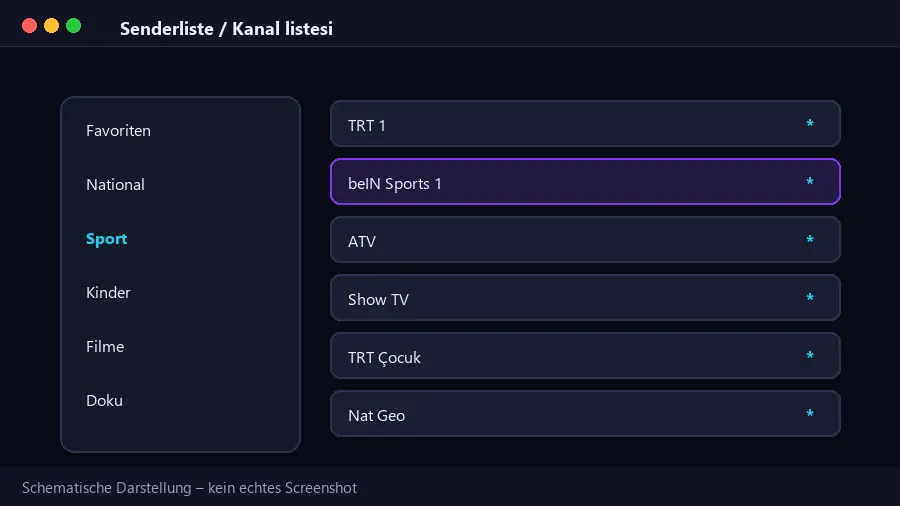
Der Guide baut für jeden Sender eine Zeitachse auf: Sendungsname, Beginn, Ende und – falls vorhanden – die Episodenangabe. In der App sehen Sie Sender als Zeilen und Stunden als Spalten; so erkennen Sie ohne Umschalten, was gerade läuft.
Wichtig: Liste und Guide sind getrennt. Die Senderliste wird einmal eingetragen, die Programmdaten werden laufend abgerufen. Deshalb kann eine Liste vollständig sein, während der Guide noch lädt oder teilweise leer bleibt.
- Senderliste: welche Sender verfügbar sind.
- EPG: der Ablauf je Sender.
- Replay: Zugriff auf vergangene Sendungen innerhalb des Archivs.
Mit dem Guide die Woche planen
Der Guide beantwortet nicht nur die Frage, was gerade läuft: Er lässt sich als Wochenplan nutzen. Fußball und Pokalspiele konzentrieren sich auf das Wochenende, Serien- und Filmblöcke liegen meist zwischen 20 und 23 Uhr. Wer im Guide eine Woche vorblättert, sieht vorab, an welchem Abend welches Spiel läuft, und kann den Abend entsprechend planen.
Bei Sendern ohne festen Ablauf (Sport, Nachrichten) können sich Zeiten verschieben, etwa wenn eine Live-Übertragung länger dauert. Deshalb ist der Guide bei kritischen Übertragungen als Näherung zu verstehen; die genaue Startzeit prüfen Sie am besten direkt beim Sender.
- Wochenplan: im Guide eine Woche vorblättern.
- Stoßzeiten: Abendprogramm und Wochenende.
- Live-Sport: Startzeit beim Sender gegenprüfen.
Wenn der Guide leer bleibt: fünf Schritte
Bleibt der Programmführer leer, hilft diese Reihenfolge am schnellsten; jeder Schritt kann den nächsten überflüssig machen.
Im Alltag hilft der Guide vor allem bei der Frage, wer wann welchen Sender nutzt: Mit einem sichtbaren Zeitplan steht vorab fest, wer um welche Uhrzeit schaut. Das ist besonders bei einer gleichzeitigen Wiedergabe praktisch, weil niemand den Sender erst öffnen muss, um zu sehen, was läuft.
Damit die Programmdaten aktuell bleiben, genügt eine aktuelle App – eine zusätzliche Einstellung ist nicht nötig. Die App zwischendurch vollständig zu schließen und neu zu starten, zeigt den aktuellsten Stand. Bleibt die App tagelang offen, können im Guide ältere Sendungen stehen; das ist kein Fehler, sondern das normale Verhalten des Zwischenspeichers.
- Guide-Funktion in der App aktivieren und speichern.
- Senderliste neu laden, damit die Programmdaten abgerufen werden.
- Zeitzone des Geräts auf automatisch stellen.
- Leerer Guide bei nur einem Sender ist kein Fehler – dort fehlen Daten.
- Bleibt es bei allen Sendern leer, nennen Sie uns Modell und App-Version.
- Sendungszeiten im Guide als Screenshot sichern statt abzuschreiben.
- Wochenend-Sport im Guide vorab prüfen und den Abend danach planen.
- Bei mehreren Personen im Haushalt die Reihenfolge vorab festlegen.
Warum der Guide leer bleibt
Die häufigsten Ursachen lassen sich mit einem Blick unterscheiden:
| Beobachtung | Häufige Ursache | Erster Schritt |
|---|---|---|
| Alle Sender ohne Guide | Guide-Funktion inaktiv oder Daten nicht geladen | In der App aktivieren und Liste neu laden |
| Nur einzelne Sender leer | Anbieter liefert keine Programmdaten | Kein Fehler – Bild funktioniert |
| Zeiten verschoben | Falsche Zeitzone im Gerät | Automatische Zeit im Gerät einschalten |
| Alte Sendungen sichtbar | Daten nicht aktualisiert | App schließen und neu öffnen |
Guide richtig einstellen
Vier Schritte für einen sauberen Programmführer.
1 · Guide aktivieren
In den App-Einstellungen die Programmführer-Funktion einschalten und die Daten laden lassen.
2 · Zeitzone prüfen
Gerät auf automatische Zeit umstellen; eine falsche Zeitzone verschiebt den ganzen Guide.
3 · Lieblingssender markieren
Favoriten verkürzen den Guide und machen ihn übersichtlicher.
4 · Replay testen
Bei einem Sender mit Archiv in die Vergangenheit blättern und eine Sendung öffnen.
Replay-Fenster unterscheiden sich je Sender; bei uns sind in der Regel bis zu sieben Tage verfügbar.
In allen Laufzeiten ist eine gleichzeitige Wiedergabe enthalten – der Guide ändert daran nichts.
Häufige Fragen
Brauche ich den Guide zwingend?
Nein. Sender lassen sich auch ohne Guide nutzen; mit Guide sehen Sie jedoch vorab, was läuft, und können Sendungen planen.
Kann ich den Guide selbst bearbeiten?
Sie können Favoriten und Reihenfolge in der App anpassen. Die Programmdaten selbst kommen vom jeweiligen Sender.
Warum fehlen Programmtexte?
Einige Sender liefern nur kurze oder gar keine Beschreibungen. Das ist eine Frage der Datenquelle, nicht der Einrichtung.
Hilft der Guide beim Replay?
Ja, er ist die Grundlage: Ohne Guide sehen Sie nicht, welche Sendungen vergangener Tage verfügbar sind.
Passende Seiten zu diesem Thema
IPTV-Begriffe: EPG, M3U, Catch-up
Passender Beitrag
Seite ansehenM3U und Xtream Codes erklärt
Passender Beitrag
Seite ansehenTürkische Sender
Kategorien und Umfang.
Seite ansehenEinrichtungshilfe
Schritt für Schritt je Gerät.
Seite ansehenStörung eingrenzen
Netz, Gerät, Quelle in 3 Schritten.
Seite ansehenTesten Sie die Qualität an Ihrer Leitung
Mit dem 24-Stunden-Test prüfen Sie Senderliste und Qualität auf Ihrem eigenen Gerät. Ohne Zahlungsdaten.