IPTV mit einem älteren Fernseher
Ein Fernseher ohne Smart-Funktionen ist kein Hindernis für IPTV – entscheidend sind die Anschlüsse auf der Rückseite und die Auflösung des Panels.
Kurz gesagt
- Mit HDMI ist ein Stick oder eine Box die einfachste Lösung; das Alter des TVs spielt keine Rolle.
- Ohne HDMI braucht es einen SCART-/AV-Adapter; die Bildqualität bleibt dann begrenzt.
- USB am Fernseher liefert oft zu wenig Strom – ein eigenes Netzteil ist Pflicht.
- Auf einem 720p-Panel bringt 4K nichts; richten Sie die Erwartung am Panel aus.
Drei Wege zum älteren Fernseher
Der erste Weg ist HDMI. Hat der Fernseher einen HDMI-Anschluss, genügt ein Stick oder eine Box auf der Rückseite. Der Stream läuft auf dem Gerät, der Fernseher zeigt nur das Bild. Deshalb ist es unerheblich, ob der Fernseher Smart-Funktionen hat – die Intelligenz sitzt im Zusatzgerät.
Der zweite Weg ist ein Adapter. Gibt es nur SCART- oder AV-Eingänge, wird ein HDMI-zu-SCART/AV-Konverter benötigt. Das funktioniert, aber das Bild wird analog übertragen; Schärfe und Farben bleiben im Rahmen dessen, was das Panel zulässt. Ein modernes Bild darf man hier nicht erwarten.
Der dritte Weg ist das Streamen vom Handy oder Tablet. Auch dafür braucht ein älterer Fernseher ein Empfangsgerät. Streamen ist damit keine Alternative zu HDMI, sondern eine andere Nutzung desselben Weges.
Gemeinsam ist allen drei Wegen: Das Gerät, das den Stream dekodiert, ist nicht das Panel. Wenn es ruckelt oder eine App abstürzt, liegt die Ursache meist im Zusatzgerät oder im Netz – nicht im Bildschirm.
- HDMI: Stick oder Box, der einfachste Weg.
- Adapter: für SCART/AV, begrenzte Qualität.
- Streamen: braucht ebenfalls ein Empfangsgerät.
Die echten Grenzen eines alten Panels
Die Panelauflösung ist die wichtigste Grenze. Auf einem 720p-Panel bringt ein 4K-Stream kein schärferes Bild; das Gerät arbeitet nur mehr. Full HD ist auf älteren Fernsehern deshalb meist die ausgewogenste Wahl: ausreichend scharf und für das Zusatzgerät weniger aufwendig.
Auch beim Ton gibt es Grenzen. Ältere Geräte bieten teils nur analoge Ausgänge. Dann muss die Tonausgabe des Sticks auf ein Format gestellt werden, das der Fernseher versteht – sonst kommt Bild ohne Ton, und man sucht den Fehler fälschlich beim Kabel.
Die Stromversorgung wird oft übersehen. Einen Stick über den USB-Anschluss des Fernsehers zu betreiben wirkt praktisch, doch diese Ports liefern häufig zu wenig Strom. Folge: Das Gerät startet, schaltet sich später ab oder startet neu. Ein eigenes Netzteil verhindert solche „mysteriösen“ Abschaltungen.
Bleibt die Fernbedienung: Die Fernbedienung des alten Fernsehers steuert das Zusatzgerät nicht. Eine zweite Fernbedienung oder eine Handy-App ist nötig. Dieses Detail entscheidet im Alltag oft stärker über den Komfort als die Technik.
- Panel: 4K bringt auf 720p nichts.
- Ton: analoge Ausgänge brauchen passendes Format.
- Strom: eigenes Netzteil statt USB.
Alter TV: sechs Punkte
Diese sechs Punkte zeigen, ob die Einrichtung solide ist.
- Gibt es einen HDMI-Anschluss?
- Welche Auflösung hat das Panel?
- Läuft das Gerät mit eigenem Netzteil?
- Ist der richtige HDMI-Eingang gewählt?
- Kommt Ton an?
- Reicht der WLAN-Empfang?
Lösung nach Fernseher-Ausstattung
Die Tabelle zeigt, welche Lösung zu welcher Ausstattung passt.
| Fernseher | Lösung | Hinweis |
|---|---|---|
| HDMI, Panel Full HD | Stick oder Box | ausgewogenstes Ergebnis |
| HDMI, Panel 4K | 4K-fähige Box | 4K-Unterstützung des Sticks prüfen |
| nur SCART/AV | HDMI-zu-SCART/AV-Adapter | analoges Bild, begrenzte Schärfe |
| kein HDMI, USB vorhanden | Stick + externes Netzteil | USB liefert oft zu wenig Strom |
| Panel 720p | Full-HD-Stick genügt | 4K bringt keinen Gewinn |
Einrichtung am älteren Fernseher: fünf Schritte
Erst Anschlüsse, dann Gerät, zuletzt Einstellungen.
1 · Anschlüsse prüfen
HDMI, SCART, AV und USB auf der Rückseite notieren; davon hängt die Lösung ab.
2 · Stromversorgung sichern
Für Stick oder Box ein externes Netzteil verwenden und nicht auf den USB-Port des Fernsehers setzen.
3 · Passendes Gerät wählen
Mit HDMI genügt ein Stick; ohne 4K-Panel ist ein teurer 4K-Player nicht nötig.
4 · Eingang und Auflösung einstellen
Am Fernseher den richtigen HDMI-Eingang wählen und die Auflösung am Panel ausrichten.
5 · Netz prüfen
WLAN-Empfang am Stick testen; bei schwachem Signal hilft ein HDMI-Verlängerungskabel oder ein LAN-Adapter.
Adapter und Konverter verhalten sich je nach Gerät unterschiedlich; dieser Beitrag beschreibt die üblichen Wege und Grenzen.
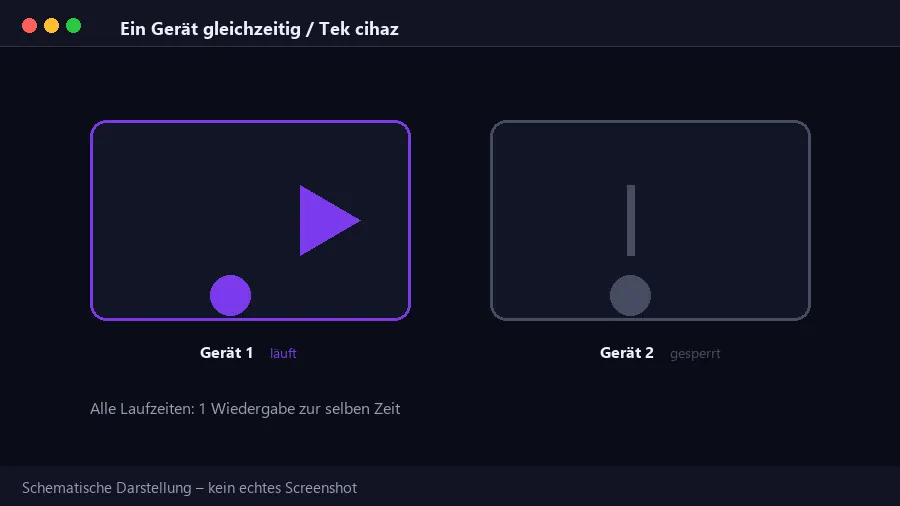
In allen Laufzeiten ist eine gleichzeitige Wiedergabe enthalten – das gilt auch am älteren Fernseher.
Häufige Fragen
Lässt sich IPTV auf einem nicht-smarten Fernseher nutzen?
Ja. Mit einem HDMI-Anschluss genügt ein Stick oder eine Box auf der Rückseite; das Zusatzgerät dekodiert den Stream, der Fernseher zeigt nur das Bild.
Was tun, wenn HDMI fehlt?
Ein HDMI-zu-SCART- oder HDMI-zu-AV-Konverter hilft. Es funktioniert, aber das Bild wird analog übertragen und bleibt in der Schärfe begrenzt.
Warum schaltet sich der Stick von selbst ab?
Meist ist die Stromversorgung zu schwach: Der USB-Port des Fernsehers liefert nicht genug. Ein eigenes Netzteil behebt das in der Regel.
Ist 4K auf einem alten Fernseher sinnvoll?
Nein, wenn das Panel kein 4K kann. Der Stream wird nicht schärfer, das Gerät arbeitet nur mehr. Full HD ist auf 720p/1080p-Panels die ausgewogenste Wahl.
Bild da, aber kein Ton – woran liegt es?
Meist an einem unpassenden Tonformat. Stellen Sie die Tonausgabe des Zusatzgeräts auf ein Format, das der Fernseher unterstützt – bevor Sie Kabel tauschen.
Passende Seiten zu diesem Thema
Testen Sie die Qualität an Ihrer Leitung
Mit dem 24-Stunden-Test prüfen Sie Senderliste und Qualität auf Ihrem eigenen Gerät. Ohne Zahlungsdaten.