Smart TV'de IPTV kurulumu: adım adım rehber
Smart TV'de IPTV için ek kutu gerekmez: televizyonun mağazasından bir oynatıcı kurulur ve size iletilen liste girilir. Bu rehber sırayı, dikkat edilecek ayarları ve takıldığınızda hangi adımı tekrarlayacağınızı gösterir.
Kısa cevap
- Smart TV'de kurulum ortalama beş dakika sürer; ek donanım gerekmez.
- Önce Xtream Codes, desteklenmiyorsa m3u bağlantısı kullanılır.
- Kablolu bağlantı veya 5 GHz Wi-Fi, özellikle akşam saatlerinde fark yaratır.
- Kanal geçişi akıcı değilse televizyon yazılımını güncellemek gerekir.
Uygulama seçimi ve ilk ayarlar
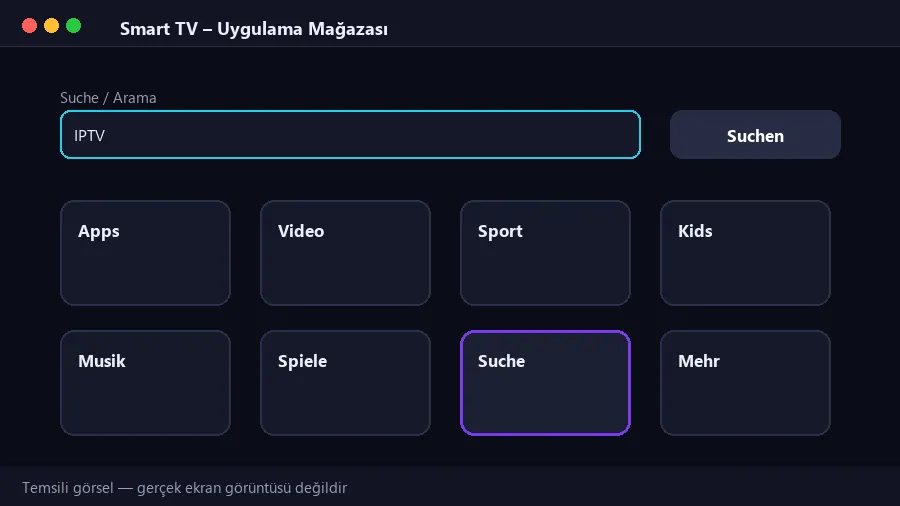
Samsung (Tizen) ve LG (webOS) televizyonlarda IPTV oynatıcısı mağazadan kurulur. Uygulama seçerken üç şeye bakın: Xtream Codes desteği, m3u bağlantısı desteği ve güncel sürüm. Bu üçü olan bir oynatıcı kanalları kategoriler hâlinde gösterir ve program rehberini doldurur.
Kurulumdan önce televizyon yazılımını güncellemek önemlidir: eski sürümlerde hem mağaza hem oynatıcı uygulamaları beklenen performansı vermez.
- Mağaza: uygulamayı televizyonun kendi mağazasından kurun.
- Yazılım: Ayarlar → Destek → Güncelleme yolunu bir kez kontrol edin.
- Ağ: mümkünse kablo, değilse 5 GHz Wi-Fi bandı.
Kurulumdan sonra kalıcı iyileştirmeler
En çok fark yaratan üç ayar: favori kanal listesi, otomatik kalite ve uyku modu kapatma. Favori listesi rehberi kısaltır, otomatik kalite hattınıza göre çözünürlüğü ayarlar, uyku modu kapatma ise uzun izlemelerde görüntünün kesilmesini engeller.
Televizyonun Wi-Fi adaptörü zayıfsa aynı ağdaki ikinci bir cihaz (Box veya Stick) belirgin biçimde daha akıcı olabilir. Bu, televizyonunuzun yetersiz olduğu anlamına gelmez; yalnızca ağ arabiriminin sınırıdır.
Samsung ve LG'de ne değişir?
Samsung (Tizen) ve LG (webOS) mağazaları aynı uygulamayı her zaman birlikte sunmaz; bir markada bulunan oynatıcı diğerinde farklı isimle yer alabilir. Bu yüzden “hangi uygulama” sorusunun cevabı modele göre değişir. Destek ekibimiz, televizyonun model yılını sorup o mağazada bulunan uygun oynatıcıyı söyler.
İkinci fark kumanda davranışıdır: bazı modellerde kanal listesi tuş takımıyla hızlı gezilirken, diğerlerinde uygulama içi arama daha pratik olur. Üçüncü fark ise güç yönetimidir; bazı televizyonlar uzun süre kumanda kullanılmadığında uygulamayı arka planda kapatır ve liste yeniden yüklenir. Bu durumda tasarruf ayarını “hızlı başlat” konumuna almak çözüm olur.
- Mağaza farkı: uygulama adı ve sürümü modele göre değişir.
- Kumanda: kanal gezinme yöntemi modelle farklılaşır.
- Güç yönetimi: hızlı başlat ayarı liste yüklemeyi hızlandırır.
Kurulum sonrası beş dakikalık kontrol
Kurulumu bitirdiğinizde aşağıdaki beş maddeyi işaretlerseniz büyük olasılıkla sorunsuz bir izleme düzenine geçmiş olursunuz.
Televizyonda IPTV kullanırken sık yaşanan bir diğer durum, ilk açılışta her şeyin çalışıp birkaç gün sonra yavaşlamasıdır. Bunun nedeni genellikle televizyonun arka planda çalışan diğer uygulamaları ve dolu önbelleğidir. Uygulama önbelleğini temizlemek ve kullanmadığınız uygulamaları kaldırmak, ilk günkü hıza dönmenizi sağlar.
Ayrıca televizyonun “hızlı başlat” ve “otomatik güncelleme” ayarlarını açık tutmak, hem yazılım hem oynatıcı tarafında sorun çıkma olasılığını azaltır. Otomatik güncellemeyi kapatmak kısa vadede rahat görünse de, uygulama sürümü eskidikçe liste yükleme süreleri uzar.
- Ulusal, spor ve haber kategorilerinden birer kanal açın.
- Kablolu bağlantı veya 5 GHz bandında olduğunuzu doğrulayın.
- Favori listenizi oluşturun; kanal arama süresini kısaltır.
- Televizyon yazılımını ve oynatıcı uygulamasını güncel tutun.
- Uyku modu ayarını tercihinize göre düzenleyin.
- Uygulama önbelleğini düzenli olarak temizleyin.
- Kullanmadığınız uygulamaları televizyondan kaldırın.
- Otomatik güncellemeyi açık bırakın; sürüm eskimesi listeyi yavaşlatır.
Kurulumda takılınan noktalar
Aşağıdaki tablo, Smart TV kurulumunda en sık karşılaşılan dört durumu ve ilk çözüm adımını özetler.
| Belirti | Olası neden | İlk adım |
|---|---|---|
| Liste boş geliyor | Bağlantı bölünmüş veya eksik girilmiş | Bağlantıyı tek satır hâlinde yeniden girin |
| Kanallar takılıyor | Kablosuz ağ kaybı veya yoğun saat | Kablolu bağlantıya geçin, 5 GHz bandını deneyin |
| Menü çok yavaş | Uygulama sürümü eski veya bellek dolu | Uygulamayı ve TV yazılımını güncelleyin |
| Rehber boş | Rehber ayarı kapalı | Uygulamada rehberi açıp listeyi yenileyin |
Beş adımda liste yükleme
Sırayı bozmadan ilerleyin; her adım bir sonrakinin ön koşuludur.
1 · Erişim bilgilerini alın
Abonelik başladığında size m3u bağlantısı veya Xtream bilgileri (sunucu, kullanıcı adı, şifre) iletilir.
2 · Yöntemi seçin
Uygulamada “Xtream Codes” veya “M3U URL” seçeneğini açın; hangisi destekleniyorsa onu kullanın.
3 · Bilgileri tek satır hâlinde girin
Bağlantıyı bölmeden yapıştırın; başındaki ve sonundaki boşluklar en sık yapılan hatadır.
4 · Listeyi yükleyin
Uygulama kanalları kategorilere ayırır: ulusal, spor, haber, çocuk, film ve dizi.
5 · Yayını doğrulayın
Farklı kategorilerden birkaç kanal açın. Tek kanalda takılma varsa sorun o kanaldadır.
Farklı kategorilerden en az üç kanal deneyin; her kategoride takılma varsa sorun ağ tarafındadır.
Tüm paketlerde eşzamanlı izleme tek cihazdır; aynı bilgileri ikinci cihazda açık bırakmak yayını keser.
Sık sorulan sorular
Smart TV'ye ek kutu almalı mıyım?
Gerekmiyor. Televizyonun kendi uygulaması yeterlidir; menü hızı veya ağ arabirimi zayıfsa Android TV Box ya da Fire TV Stick daha akıcı olabilir.
Kurulum için bilgisayar gerekiyor mu?
Hayır; tüm işlem kumandayla yapılır. Yalnızca size iletilen bağlantıyı girmeniz gerekir.
Aynı anda telefonda da izleyebilir miyim?
Giriş bilgileri telefona da kurulabilir, ancak eşzamanlı izleme tek cihazdır: aynı anda yalnızca bir ekranda izlenir.
Kanallar karışık görünüyor, düzeltebilir miyim?
Uygulamadaki kategori ve favori ayarlarıyla düzeni değiştirebilirsiniz; bu ayarlar cihazda tutulur.
Takıldığımda ne yapmalıyım?
Hangi adımda kaldığınızın ekran görüntüsünü iletin; destek ekibimiz adım adım yönlendirir.
Bu yazının devamı
Android TV Box'ta IPTV Kurulumu
İlgili yazı
Sayfayı görFire TV Stick'te IPTV Kurulumu
İlgili yazı
Sayfayı görSmart TV Kurulum
Samsung ve LG adımları.
Sayfayı görFire Stick Kurulum
Amazon Fire TV rehberi.
Sayfayı görAndroid TV Box
En stabil deneyim.
Sayfayı görIPTV Donuyor (3 Adım)
Ağ, cihaz ve kaynak ayrımı.
Sayfayı görKaliteyi kendi hattınızda görün
24 saatlik ücretsiz deneme ile kanal listesini ve kaliteyi kendi cihazınızda test edin. Kredi kartı gerekmez.