Fire TV Stick'te IPTV kurulumu
Fire TV Stick, televizyonlara göre daha güçlü işlemciye ve daha esnek uygulama desteğine sahiptir; bu yüzden IPTV için sık tercih edilir. Kurulum kumandayla beş dakikada tamamlanır; asıl fark yaratan ayar Wi-Fi bandı ve ağ konumudur.
Kısa cevap
- Stick, televizyon uygulamasına göre genellikle daha akıcı menü ve hızlı kanal geçişi sunar.
- Uygulama kurulurken Xtream Codes desteği olan oynatıcı önceliklidir.
- Stick'i 5 GHz ağa bağlamak, takılmayı azaltan en etkili tek adımdır.
- Uyku modu ve ekran koruyucu ayarları uzun izlemelerde kapanmayı engeller.
Kurulumdan önce üç hazırlık
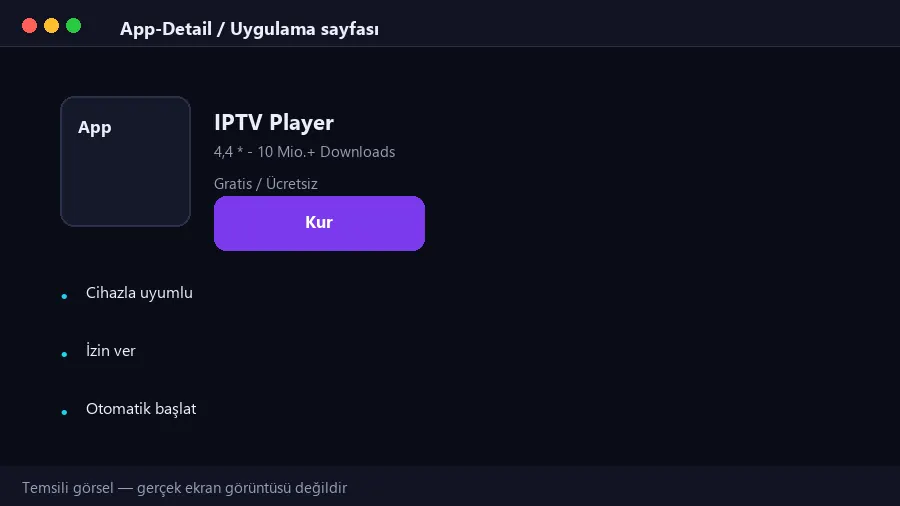
Stick'i televizyonun HDMI girişine takıp kurulum adımlarını tamamlayın, Amazon hesabıyla oturum açın ve HDMI girişini doğru seçin. Ardından IPTV oynatıcısını ücretsiz olarak kurun; hangi uygulamanın uygun olduğunu destek ekibimiz cihazınıza göre söyler.
İkinci hazırlık ağ ayarıdır: Stck'i televizyonun arkasında gömülü bırakmak yerine mümkünse HDMI uzatma kablosuyla router'a yakın konumlandırın. Üçüncü hazırlık, uzaktan güncellemeleri açık bırakmaktır; uygulama sürümü eskiyse liste yüklemesi uzar.
- HDMI: doğru girişe takıldığından emin olun.
- Hesap: Amazon hesabıyla oturum açın (uygulama indirmek için gerekir).
- Ağ: 5 GHz bandı ve mümkünse router'a yakın konum.
Stick kurulumunda beş kontrol
Stick kurulumunda sorun yaşamamak için bu beş maddeyi sırayla doğrulayın; özellikle ilk iki madde en sık atlanan noktalardır.
Stick kurulumunda ilk günün en yaygın yanılgısı, uygulamayı birkaç kez silip yeniden kurmaktır. Sorun genellikle uygulamada değil ağda veya girilen bilgide olur. Doğru sıra şudur: önce ağ ve giriş bilgilerini doğrulayın, ancak bunlar tamamsa uygulamayı yeniden kurmayı düşünün.
Uzun vadede en çok işe yarayan alışkanlık, denemeyi akşam saatinde yapmaktır. Gündüz her hat sorunsuz görünür; komşularında aynı interneti kullandığı 20:00-23:00 arası testler ise gerçek deneyimi gösterir. Bu testi yaptıktan sonra pakete karar vermek, sonradan memnuniyetsizlik riskini büyük ölçüde azaltır.
- Stick doğru HDMI girişinde ve güç adaptörü takılı mı?
- Ağ 5 GHz bandında mı, yoksa 2.4 GHz'de mi bağlı?
- Oynatıcı uygulaması güncel sürümde mi?
- Giriş bilgileri tek satır hâlinde ve boşluksuz girildi mi?
- Farklı kategorilerden kanallar açılıyor mu?
- Deneme yayınını akşam saatinde yaptınız mı? Gündüz testleri çoğu hatta iyi sonuç verir, belirleyici olan yoğun saatlerdir.
- Stick'in arkasındaki güç adaptörü orijinal mi? Yetersiz güç, menüde ve yayında takılma olarak kendini gösterir.
- HDMI uzatma kablosu kullanıyor musunuz? Cihazı router'a yaklaştırmak en kolay iyileştirmedir.
- Aynı bilgilerle ikinci bir cihazda oturum açık mı? Eşzamanlı izleme tek cihaz olduğu için bu yayını keser.
- Uygulamayı yeniden kurmadan önce ağı ve bilgileri doğrulayın.
- Deneme yayınını akşam saatlerinde yapın.
- Stick'i taşırken yalnızca yeni ağın hızını kontrol etmeniz yeterlidir.
Fire TV'ye özgü dört durum
Fire TV kullanıcılarının bize en sık bildirdiği durumlar ve ilk çözüm adımları şöyle:
| Belirti | Olası neden | İlk adım |
|---|---|---|
| Kurulumda takılma | Stick arka tarafta, Wi-Fi zayıf | HDMI uzatma kablosu veya 5 GHz bandı |
| Liste yüklenmiyor | Bağlantı satırı bölünmüş | Bağlantıyı tek satır hâlinde yeniden girin |
| Menü yavaş | Depolama dolu, çok sayıda uygulama | Kullanılmayan uygulamaları kaldırın |
| Görüntü kesiliyor | Ekran koruyucu veya uyku modu | Uyku modunu uzatın veya kapatın |
Stick mi, Box mı?
İkisi de aynı işi yapar; fark bağlantı ve genişleme seçeneklerindedir. Stick küçük, taşınabilir ve televizyonun arkasına gizlenir; Box ise genellikle Ethernet girişi, USB portu ve daha fazla bellek sunar. Sabit bir kurulumda (salondaki ana televizyon) Box, sürekli ağ dalgalanması yaşayan evlerde daha tutarlı sonuç verir.
Taşınabilirlik önemliyse Stick avantajlıdır: tatile veya ikinci eve götürüp aynı abonelikle izlemeye devam edebilirsiniz. Bu senaryoda yalnızca yeni ağın hızını bir kez test etmeniz yeterlidir; eşzamanlı izleme kuralı değişmez.
| Kriter | Fire TV Stick | Android TV Box |
|---|---|---|
| Kurulum | HDMI'a tak, hazır | HDMI + güç adaptörü |
| Ağ | WLAN (adaptörle LAN) | Genellikle LAN girişi var |
| Taşınabilirlik | Yüksek | Orta |
| Genişleme | Sınırlı | USB ve depolama seçenekleri |
Beş adımda IPTV'yi açmak
Televizyonun kumandasıyla, sırayı bozmadan ilerleyin.
1 · Uygulamayı kurun
Appstore aramasında IPTV oynatıcısını bulup kurun; Xtream Codes desteği olan sürümü seçin.
2 · Giriş yöntemini seçin
Uygulamada “Xtream Codes” veya “M3U URL” seçeneğini açın.
3 · Bilgileri girin
Size iletilen sunucu, kullanıcı adı ve şifreyi ya da m3u bağlantısını tek satır hâlinde girin.
4 · Listeyi kontrol edin
Kanallar kategorilere ayrıldı mı? Ulusal, spor, haber, çocuk ve film bölümleri görünmeli.
5 · Kaliteyi test edin
Bir spor kanalı ve bir ulusal kanal açın; akşam saatinde test etmek daha gerçekçi sonuç verir.
Yayın kalitesi Stick'in gücü kadar internet hattınıza ve ev içi ağınıza bağlıdır; cihaz değiştirmek zayıf hattı düzeltmez.
Tüm paketlerde eşzamanlı izleme tek cihazdır; bu kural tüm cihazlarda aynıdır.
Sık sorulan sorular
Fire TV Stick'in hangi sürümü IPTV için uygundur?
Tüm güncel sürümler kullanılabilir. 4K modeli, yüksek çözünürlüklü yayınlarda daha rahat çalışır; ağ bağlantısı ve konum sürümden daha belirleyicidir.
USB Ethernet adaptörü almalı mıyım?
Kablolu bağlantı kurmak istiyorsanız evet; takılma yaşıyorsanız bu en etkili çözümlerden biridir.
Stick'i başka bir televizyona taşırsam yeniden kurmam gerekir mi?
Hayır. Uygulama ve giriş bilgileri Stick'te kalır; yalnızca yeni televizyonun HDMI girişini seçmeniz yeterlidir.
Aynı anda iki cihazda izleyebilir miyim?
Hayır. Eşzamanlı izleme tek cihazdır; ikinci cihazda oturum açık bırakılırsa yayın kesilebilir.
Uzaktan yardım alabilir miyim?
Evet. Destek ekibimiz ekran görüntüsü üzerinden adım adım yönlendirir.
Bu yazının devamı
Android TV Box'ta IPTV Kurulumu
İlgili yazı
Sayfayı görSmart TV'de IPTV Kurulumu: Adım Adım
İlgili yazı
Sayfayı görFire Stick Kurulum
Amazon Fire TV rehberi.
Sayfayı görSmart TV Kurulum
Samsung ve LG adımları.
Sayfayı görIPTV Donuyor (3 Adım)
Ağ, cihaz ve kaynak ayrımı.
Sayfayı görIPTV Paketleri ve Fiyatları
Süre ve fiyat karşılaştırması.
Sayfayı görKaliteyi kendi hattınızda görün
24 saatlik ücretsiz deneme ile kanal listesini ve kaliteyi kendi cihazınızda test edin. Kredi kartı gerekmez.