IPTV Smarters kurulumu
IPTV Smarters, en yaygın kullanılan oynatıcılardan biri. Kurulumu üç aşamadır: uygulamayı yükle, giriş bilgilerini gir, listeyi yükle. Menü adları sürüme göre değişse de sıra aynıdır.

Kısa cevap
- Kurulum üç aşamalıdır: yükleme, giriş, liste.
- Xtream için kullanıcı adı, şifre ve sunucu adresi gerekir; M3U için tek bağlantı yeterlidir.
- Liste ilk yüklemede uzun sürebilir; Wi-Fi'de yapılması önerilir.
- Menü adları sürüme ve cihaza göre değişir; sıra aynı kalır.
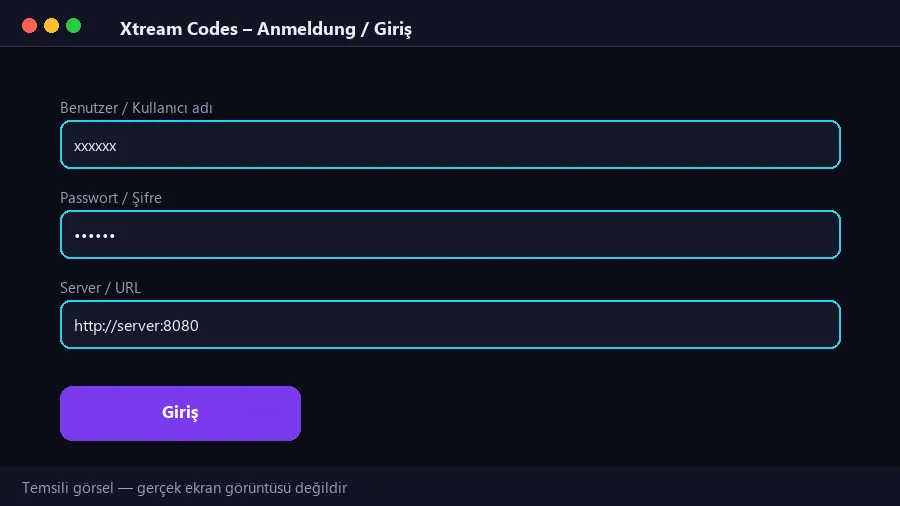
Smarters ne yapar, ne yapmaz?
IPTV Smarters bir oynatıcıdır; yayın sağlamaz. Elinizdeki aboneliğin bilgilerini alır, listeyi çeker ve oynatır. Bu nedenle kurulumun başarısı, doğru bilgi girilmesine bağlıdır: uygulama ne kadar iyi olursa olsun, yanlış şifreyle açılmaz.
Uygulamanın pratik avantajı hazır bir arayüzdür: canlı kanallar, film/dizi bölümü ve rehber aynı ekranda toplanır. Favori listesi ve arama da hazır gelir; bu, sıfırdan oynatıcı ayarlamak istemeyenler için kolaylık sağlar.
Sınırı ise şudur: uygulama, yayının kendisiyle ilgili sorunları çözmez. Kaynak kaynaklı donma, düşük hat hızı veya tek cihaz kuralı ihlali gibi durumlar uygulamadan bağımsızdır. Bu ayrımı bilmek, sorun giderirken zaman kazandırır.
Bir de hesap notu: uygulama birden fazla cihaza kurulabilir, ama aynı anda tek cihazda yayın açılabilir. İki cihazda aynı anda başlatmak, ilk cihazın akışını kesebilir. Kurulum sırasında bunu bilmek, sonradan yaşanan “neden durdu” sorusunu önler.
- Oynatıcı: yayın sağlamaz, mevcut aboneliği oynatır.
- Hazır arayüz: canlı, film/dizi ve rehber bir arada.
- Sınır: tek cihaz kuralı uygulamadan bağımsızdır.
Kurulum sonrası üç ayar
Birinci ayar oynatma tercihidir. Uygulamalarda genellikle dahili oynatıcı ile harici oynatıcı arasında seçim yapılır. Dahili oynatıcı arayüzle bütünleşiktir; harici oynatıcı ise bazı codec sorunlarında daha başarılı olabilir. Sorun yaşamıyorsanız varsayılan ayarda kalmak en basitidir.
İkinci ayar tampon ve donanım hızlandırmadır. Düşük donanımlı cihazlarda hızlandırmayı açmak, tamponu ise orta değerde tutmak en dengeli sonucu verir. Çok küçük tampon kanal geçişini hızlandırır ama takılma riskini artırır.
Üçüncü ayar rehberdir. İlk yüklemeden sonra rehber boş görünebilir; elle güncellemek gerekir. Bu adım atlandığında kullanıcı “rehber çalışmıyor” sonucuna varır; oysa yalnızca henüz çekilmemiştir.
Bu üç ayarın ortak özelliği: hepsi cihazda yapılır ve hesabı etkilemez. Yani cihaz değiştirdiğinizde yeniden yapılmaları gerekir. Bunu bilmek, yeni cihaz kurulumunda zaman kazandırır.
- Oynatıcı: sorun yoksa varsayılanda kalın.
- Tampon: orta değer en dengeli.
- Rehber: ilk kurulumdan sonra elle güncelleyin.
Kurulum kontrolü: altı madde
Bu altı madde, kurulumun tamamlandığını gösterir.
- Uygulama yüklendi mi?
- Doğru giriş yöntemi seçildi mi?
- Bilgiler eksiksiz girildi mi?
- Liste tam yüklendi mi?
- Rehber doldu mu?
- Favoriler ayarlandı mı?
Sık hatalar ve çözümleri
Aşağıdaki tablo, kurulumda en sık karşılaşılan hataları ve ilk çözümü verir.
| Hata | Muhtemel neden | Çözüm |
|---|---|---|
| “Giriş başarısız” | Yanlış kullanıcı adı/şifre | Bilgileri kopyalayıp yeniden girin |
| “Liste yüklenemedi” | Sunucu adresi hatalı | Adresi baş/son boşluk olmadan girin |
| Liste açıldı, kanal yok | Yanlış içerik türü seçilmiş | Listeyi yenileyin, kategoriye girin |
| Rehber boş | Rehber henüz çekilmedi | Rehber ayarından elle güncelleyin |
| Bir süre sonra duruyor | Başka cihazda oturum açık | Diğer cihazdaki yayını kapatın |
Kurulumun beş adımı
Menü adları sürüme göre değişir; sıra aynıdır.
1 · Uygulamayı yükleyin
Cihazın mağazasından kurun; televizyonda arama ile, telefonda mağaza bağlantısıyla bulun.
2 · Giriş yöntemini seçin
Xtream bölümünü seçin; yalnızca liste bağlantınız varsa M3U/URL seçeneğini kullanın.
3 · Bilgileri girin
Kullanıcı adı, şifre ve sunucu adresini eksiksiz yazın; baştaki/sondaki boşlukları temizleyin.
4 · Listeyi bekleyin
İlk yükleme kanal sayısına göre dakikalar alabilir; bu sırada uygulamayı kapatmayın.
5 · Rehberi ve favorileri ayarlayın
Rehberi elle güncelleyin, sık izlenen 5–10 kanalı favorilere alın.
Menü adları ve ekran düzeni uygulama sürümüne göre değişir; bu yazı adımların sırasını açıklar.
Tüm paketlerde eşzamanlı izleme tek cihazdır; uygulama seçimi bu kuralı değiştirmez.
Sık sorulan sorular
IPTV Smarters ücretsiz mi?
Uygulama mağazalarda genellikle ücretsiz indirilir; bazı sürümlerde reklam veya uygulama içi seçenek bulunabilir. Yayın sağlamaz; mevcut aboneliğinizin bilgileriyle çalışır.
Xtream mı M3U mu seçmeliyim?
Elinizde kullanıcı adı, şifre ve sunucu adresi varsa Xtream daha düzenlidir; rehber ve arşiv daha iyi çalışır. Yalnızca liste bağlantınız varsa M3U kullanın.
Liste neden yüklenmiyor?
En sık neden yanlış veya eksik bilgidir: sunucu adresinde boşluk, şifrede büyük/küçük harf hatası. Bilgileri kopyalayıp yeniden girmek çoğu durumda çözer.
Rehber boş kaldı, ne yapmalıyım?
Uygulamada rehberi elle güncelleyin; ilk dolum birkaç dakika sürebilir. Sorun sürerse listeyi yenileyin ve giriş bilgilerini kontrol edin.
Aynı uygulamayı iki cihaza kurabilir miyim?
Kurabilirsiniz, ancak aynı anda yalnızca tek cihazda yayın açılabilir. İkinci cihazda başlatmak ilk cihazın akışını kesebilir.
Bu yazının devamı
Kaliteyi kendi hattınızda görün
24 saatlik ücretsiz deneme ile kanal listesini ve kaliteyi kendi cihazınızda test edin. Kredi kartı gerekmez.