Film ve dizi arşivi nasıl kullanılır?
Canlı kanalların yanında film ve dizi arşivi, IPTV'nin en çok kullanılan bölümlerinden biridir. Arşivin nasıl düzenlendiğini bilmek, aradığınız içeriği dakikalarca kaydırmadan bulmanızı sağlar.
Kısa cevap
- Arşiv, canlı kanal listesinden ayrı bir bölümde sunulur (filmler / diziler / platformlar).
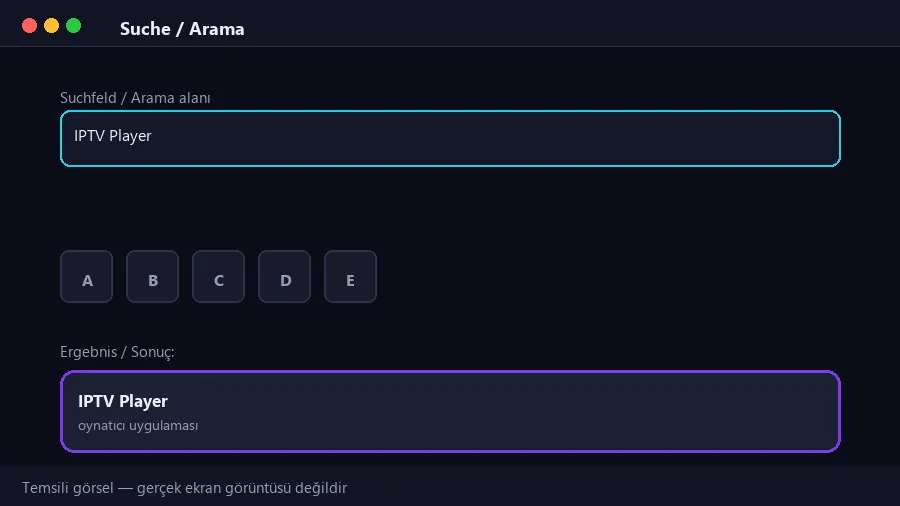
- Arama alanı, film adıyla bulmanın en hızlı yoludur; kategori ise türüne göre keşfetmek için kullanılır.
- Altyazı ve dublaj seçenekleri filme göre değişir; oynatıcı menüsünden seçilir.
- Arşivde ilerleme kaydedilir; kaldığınız yerden devam etmek genellikle mümkündür.
Arşiv nasıl düzenlenir?
Film ve dizi arşivi genellikle üç başlıkta toplanır: yeni eklenen içerikler, türlere göre kategoriler (aksiyon, komedi, dram, çocuk) ve platform bazlı listeler. Bu düzeni bilmek, rastgele gezinmek yerine hedefli arama yapmanızı sağlar.
Arşivde içerik yaşı da önemli bir ayrıntıdır: Yeni yapımlar genellikle eklendikleri hafta içinde görünürken, eski yapımların kataloğu kaynağa göre farklılık gösterebilir. Ayda bir kez “yeni eklenenler” bölümünü kontrol etmek, kaçırdığınız yapımları yakalamanın en kolay yoludur.
Arşivde içerik sayısı canlı kanallardan bağımsızdır ve düzenli güncellenir. Yeni bölümler eklendiğinde uygulama listeyi yeniler; buna karşın bir filmin hangi kalitede sunulduğu (FHD veya 4K) içerikten içeriğe değişebilir.
- Yeni eklenenler: son eklenen film ve diziler.
- Türler: aksiyon, komedi, dram, gerilim, çocuk.
- Platform listeleri: aynı katalogun farklı sürümleri.
- Diziler: sezon ve bölüm yapısıyla birlikte.
Altyazı, dublaj ve ses seçenekleri
Altyazı ve dublaj seçenekleri içerikten içeriğe değişir: bazı filmler altyazılı, bazıları dublajlı sunulur; bazılarında her ikisi de bulunur. Seçim oynatıcı menüsünden yapılır ve genellikle bir sonraki oynatmada hatırlanır.
Bir filmde altyazı görünmüyorsa, aynı içeriğin farklı sürümü listede yer alıyor olabilir. Benzer isimli iki kayıt gördüğünüzde diğerini denemek çoğu zaman altyazı veya ses seçeneği farkını ortaya çıkarır.
Çocuk içeriklerinde Türkçe seslendirme oranı yüksektir; yetişkin içeriklerinde ise altyazı seçeneği daha yaygındır. Bu nedenle arşivi kullanırken beklentiyi içerik türüne göre ayarlamak doğru olur.
Bazı oynatıcılar altyazı boyutu, rengi ve gecikmesi için ayrı ayarlar sunar. Altyazı görüntüden birkaç saniye önce veya sonra geliyorsa, oynatıcının gecikme ayarını kullanarak bu farkı kendiniz düzeltebilirsiniz.
Ses seçeneklerinde de benzer bir durum vardır: Aynı film hem dublajlı hem altyazılı sürümle sunulduğunda iki kayıt ayrı ayrı listelenebilir. Hangisinin hangisi olduğunu anlamanın en hızlı yolu, oynatıcı menüsündeki ses dili listesine bakmaktır.
- Oynatıcı menüsü: ses dili ve altyazı buradan seçilir.
- Alternatif kayıt: aynı içeriğin diğer sürümünü deneyin.
- Çocuk içerikleri: dublaj olasılığı daha yüksektir.
Arşiv kullanımında altı kontrol
Arşivi rahat kullanmak için bu altı noktayı gözden geçirmeniz yeterlidir.
- Arama alanının yerini biliyor musunuz?
- Oynatıcı menüsünden altyazıyı denediniz mi?
- Otomatik kalite açık mı?
- Favorilere içerik eklediniz mi?
- Kaldığınız yerden devam özelliği çalışıyor mu?
- Takılma olursa çözünürlüğü bir basamak düşürdünüz mü?
Ne nerede bulunur?
Aşağıdaki tablo, arşivde farklı içerik türlerini hangi yolla bulacağınızı özetler.
| Aradığınız | En hızlı yol | İpucu |
|---|---|---|
| Belirli bir film | Arama alanı, isimle | Türkçe adı da orijinal adı da deneyin |
| Tür/atmosfer | Kategori listesi | Komşu türleri de tarayın |
| Yeni bölüm | Diziler kategorisi | Bölüm numarasına göre sıralayın |
| Çocuk içeriği | Çocuk kategorisi | Favori listesine ekleyin |
| Bir platformun içeriği | Platform listesi | Aynı içerik farklı isimle geçebilir |
Arşivi verimli kullanmanın beş adımı
Arama, oynatma ve takip süreçlerini hızlandıran sıra.
1 · Önce arama, sonra gezinme
Aradığınız içeriği biliyorsanız doğrudan arayın; bilmiyorsanız kategoriye göre gezinmek keşif için daha uygundur.
2 · Oynatıcı menüsünü tanıyın
Altyazı, ses dili ve kalite seçenekleri oynatıcının kendi menüsündedir; kumandadaki menü tuşuyla açılır.
3 · Kaliteyi hat durumuna göre seçin
Önce otomatik kaliteyi deneyin; yayın takılırsa çözünürlüğü bir basamak düşürmek kararlılığı artırır.
4 · Favorilere ekleyin
Beğendiğiniz içerikleri favorilere eklemek, sonraki oturumlarda arama yapmadan dönmenizi sağlar.
5 · Kaldığınız yerden devam edin
Çoğu oynatıcı ilerlemeyi kaydeder; kaydetmiyorsa oynatıcı ayarlarında bu özelliği kontrol edin.
Arşiv içerikleri kaynağa ve yayın haklarına bağlıdır; her yapımın bulunacağı garanti edilemez. Bu konuda dürüst olmayı tercih ediyoruz.
Tüm paketlerde eşzamanlı izleme tek cihazdır; ikinci bir cihazda oturum açmak yayını keser.
Sık sorulan sorular
Arşiv tüm paketlerde aynı mı?
Evet; tüm paketler aynı kanal listesini ve arşivi içerir. Abonelik süresi içerik kapsamını değiştirmez, yalnızca süreyi belirler.
Filme altyazı ekleyebilir miyim?
Dışarıdan altyazı yükleme oynatıcıya göre değişir. Çoğu uygulamada içerikle birlikte sunulan altyazılar arasından seçim yapılır.
Dizi bölümleri neden bazen karışık görünür?
Bölüm listesi kaynağın düzenine bağlıdır. Karışık görünen listelerde bölüm numarasına göre sıralamak veya arama yapmak daha hızlıdır.
4K filmler neden takılıyor?
Yüksek çözünürlük daha yüksek bant genişliği gerektirir. Hattınız sınırda ise kaliteyi FHD'ye düşürmek takılmayı büyük ölçüde azaltır.
Arşivde içerik eksikse ne yapmalıyım?
Eksik gördüğünüz yapımın adını bize iletin; kaynağı kontrol edip mümkünse listeye ekleriz.
Bu yazının devamı
Kanal Listesi Nasıl Güncellenir?
İlgili yazı
Sayfayı görTürk Kanalları: Kapsam ve Kategoriler
İlgili yazı
Sayfayı görFilm ve Dizi
Arşiv ve platform içerikleri.
Sayfayı görKanal Listesi
Kategori kategori kanallar.
Sayfayı gör4K ve UHD Yayın
Ultra HD için gerekenler.
Sayfayı görSıkça Sorulan Sorular
Merak edilenler.
Sayfayı görKaliteyi kendi hattınızda görün
24 saatlik ücretsiz deneme ile kanal listesini ve kaliteyi kendi cihazınızda test edin. Kredi kartı gerekmez.