Box ve stick'te bellek neden önemli?
Aynı yayın, aynı hat: bir cihaz akıcı, diğeri ağır. Fark çoğu zaman işlemcide değil, bellekte. RAM ile depolamayı ayırmak, cihaz seçerken ve yavaşlık yaşarken işinizi kolaylaştırır.
Kısa cevap
- RAM çalışma belleğidir: açık uygulamalar ve liste önbelleği burada durur.
- Depolama (flash) kalıcı alandır: uygulamalar ve güncellemeler buraya yazılır.
- Düşük RAM'in belirtisi yavaş menü, sık yeniden yüklenen liste ve uygulama kapanmasıdır.
- Önbelleği temizlemek kısa vadede rahatlatır; asıl çözüm gereksiz uygulamaları kaldırmaktır.
RAM ve depolama aynı şey değil
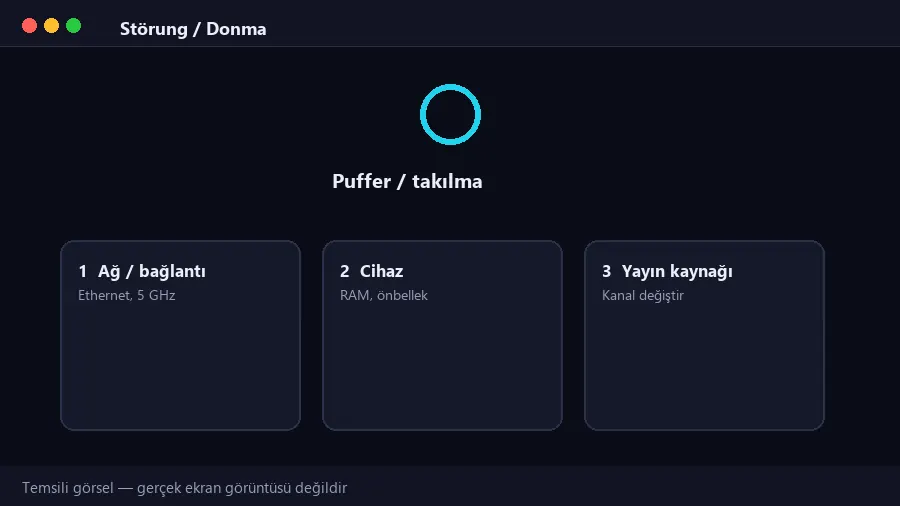
RAM, cihazın çalışma masasıdır. Açık uygulamalar, kanal listesi ve rehber verisi burada tutulur. Yayın izlerken oynatıcı, sıradaki dilimleri ve listeyi RAM'de hazırlar. RAM dolarsa cihaz bir şeyleri kapatmak zorunda kalır; bu, ekranda menü yavaşlaması veya uygulamanın kendini yeniden başlatması olarak görünür.
Depolama ise dolaptır: uygulamalar, güncellemeler ve indirilen dosyalar burada kalıcı olarak durur. Depolama dolduğunda güncellemeler kurulamaz, uygulama önbelleği büyüyemez ve sistem kararsızlaşır. Bu iki alan farklı sorunlar üretir; çözümleri de farklıdır.
Pratik bir kural: yavaş menü ve sık yeniden yükleme RAM'e, “güncelleme yetersiz alan” uyarısı depolamaya işaret eder. İkisini ayırt etmeden yapılan temizlikler genellikle yanlış yerde harcanan zamandır.
Bir de yanlış inanış var: daha fazla RAM görüntü kalitesini artırmaz. Kaliteyi kodlama ve hat belirler; RAM yalnızca arayüzün ve geçişlerin akıcılığını etkiler. Bu ayrımı bilmek, “4 GB RAM alırsam 4K daha net olur” beklentisini baştan önler.
- RAM: çalışma alanı; menü ve liste hızını etkiler.
- Depolama: kalıcı alan; güncelleme ve kurulum için gerekir.
- Kalite: bellekten değil, kodlama ve hattan gelir.
Belleği verimli kullanmanın yolları
İlk adım gereksiz uygulamaları kaldırmaktır. Bir box'a kurulan her uygulama arka planda servis çalıştırabilir; bu servisler RAM'den pay alır. Kullanmadığınız uygulamaları silmek, yeni bir cihaz almadan önce denenmesi gereken en etkili adımdır.
İkinci adım önbellek yönetimidir. Oynatıcılar kanal listesini ve rehberi önbelleğe alır; bu veri zamanla şişer. Önbelleği temizlemek kısa vadede rahatlama sağlar, ancak listeyi yeniden indireceği için ilk açılış bir süre yavaş olur. Bunu güncelleme sonrası veya belirgin yavaşlamada yapmak yeterlidir.
Üçüncü adım görsel yükleri azaltmaktır. Kanal logoları ve önizleme görselleri listede yüzlerce görselin yüklenmesi demektir. Bu yükü kapatmak, özellikle 1 GB sınıfındaki cihazlarda fark yaratır; arayüz belirgin biçimde rahatlar.
“Temizleyici” uygulamalardan uzak durun. Bu uygulamalar sürekli arka planda çalışarak RAM tüketir ve çoğu zaman sistemi daha kararsız hâle getirir. Android'in kendi uygulama yönetimi, üçüncü taraf temizleyicilerden daha güvenilirdir.
- Kaldırın: kullanılmayan uygulamaları silin.
- Önbellek: yalnızca gerektiğinde temizleyin.
- Görseller: logo/önizlemeyi kapatın.
- Temizleyici: üçüncü taraf araçları kullanmayın.
Bellek kontrolü: altı madde
Bu altı madde, sorunun bellekle ilgili olup olmadığını gösterir.
- Menü yavaş mı?
- Liste her açılışta yeniden mi yükleniyor?
- Uygulama kendini kapatıyor mu?
- Depolama doldu mu?
- Arka plan uygulamaları kapalı mı?
- Görsel yükler kapatıldı mı?
Belirti ve gerçek neden
Aşağıdaki tablo, sık görülen belirtileri asıl kaynaklarıyla eşleştirir.
| Belirti | Muhtemel neden | İlk adım |
|---|---|---|
| Menüde gezinirken takılma | RAM yetersiz | Arka plan uygulamalarını kapatın |
| Liste her açılışta yeniden yükleniyor | RAM/önbellek baskısı | Önbelleği temizleyin |
| Uygulama kendini kapatıyor | RAM tükenmesi | Kullanılmayan uygulamaları kaldırın |
| Güncelleme kurulamıyor | Depolama dolu | Yer açın veya SD kart kullanın |
| Kanal geçişi yavaş | İşlemci + RAM | Hızlandırma ve tampon ayarlarını gözden geçirin |
Yavaş cihazı toparlamanın dört adımı
Yeni cihaz almadan önce sırayla deneyin.
1 · Depolamayı boşaltın
Kullanılmayan uygulamaları ve indirilmiş dosyaları silin; güncellemeler için yer açın.
2 · Arka planı azaltın
Açık kalan uygulamaları kapatın; başlangıçta otomatik açılanları devre dışı bırakın.
3 · Önbelleği temizleyin
Oynatıcının önbelleğini temizleyip listeyi yeniden yükleyin; ilk açılışın yavaş olması normaldir.
4 · Görsel yükleri kapatın
Logo ve önizlemeleri kapatın; menü ve liste gezinmesi belirgin biçimde hızlanır.
RAM ve depolama davranışı Android sürümüne ve cihaz üreticisine göre değişir; buradaki değerler genel deneyimi yansıtır.
Tüm paketlerde eşzamanlı izleme tek cihazdır; bellek miktarı bu kuralı değiştirmez.
Sık sorulan sorular
IPTV için kaç GB RAM gerekir?
Akıcı bir arayüz için 2 GB RAM rahat bir sınırdır; 1 GB'lık cihazlar temel kullanımda çalışır ama menüde ve listede yavaşlama görülebilir. RAM görüntü kalitesini değiştirmez.
Depolama mı RAM mi daha önemli?
İkisi farklı işler yapar: RAM menü ve liste hızını, depolama güncelleme ve kurulumu etkiler. Depolama dolarsa sistem kararsızlaşır; RAM dolarsa uygulama kapanır.
Önbelleği sık temizlemek zararlı mı?
Sürekli temizlemek fayda sağlamaz; liste her seferinde yeniden indirildiği için açılış yavaşlar. Belirgin yavaşlamada veya güncelleme sonrası temizlemek yeterlidir.
Temizleyici uygulamalar işe yarıyor mu?
Genellikle hayır. Arka planda sürekli çalışarak RAM tüketir ve sistemi daha kararsız hâle getirebilirler. Android'in kendi uygulama yönetimi daha güvenilirdir.
Daha fazla RAM alırsam görüntü netleşir mi?
Hayır. Görüntü kalitesi kodlama ve hattın kapasitesine bağlıdır. RAM yalnızca arayüzün akıcılığını ve geçiş hızını etkiler.
Kaliteyi kendi hattınızda görün
24 saatlik ücretsiz deneme ile kanal listesini ve kaliteyi kendi cihazınızda test edin. Kredi kartı gerekmez.